

A emissão da NF-Com (Modelo 62) é o processo final do ciclo de faturamento. O formulário é dividido em 6 abas, cada uma coletando informações específicas sobre a nota fiscal.
Antes de emitir, certifique-se de que: o certificado digital está válido, a empresa está configurada com o ambiente correto (Produção), o cliente e o serviço estão cadastrados — ou crie-os diretamente nesta tela.
1
Acessar o sistema
🔗
Acesse https://web.nfcom.telcomnfe.com.br/auth/login, informe e-mail e senha e clique em Entrar.
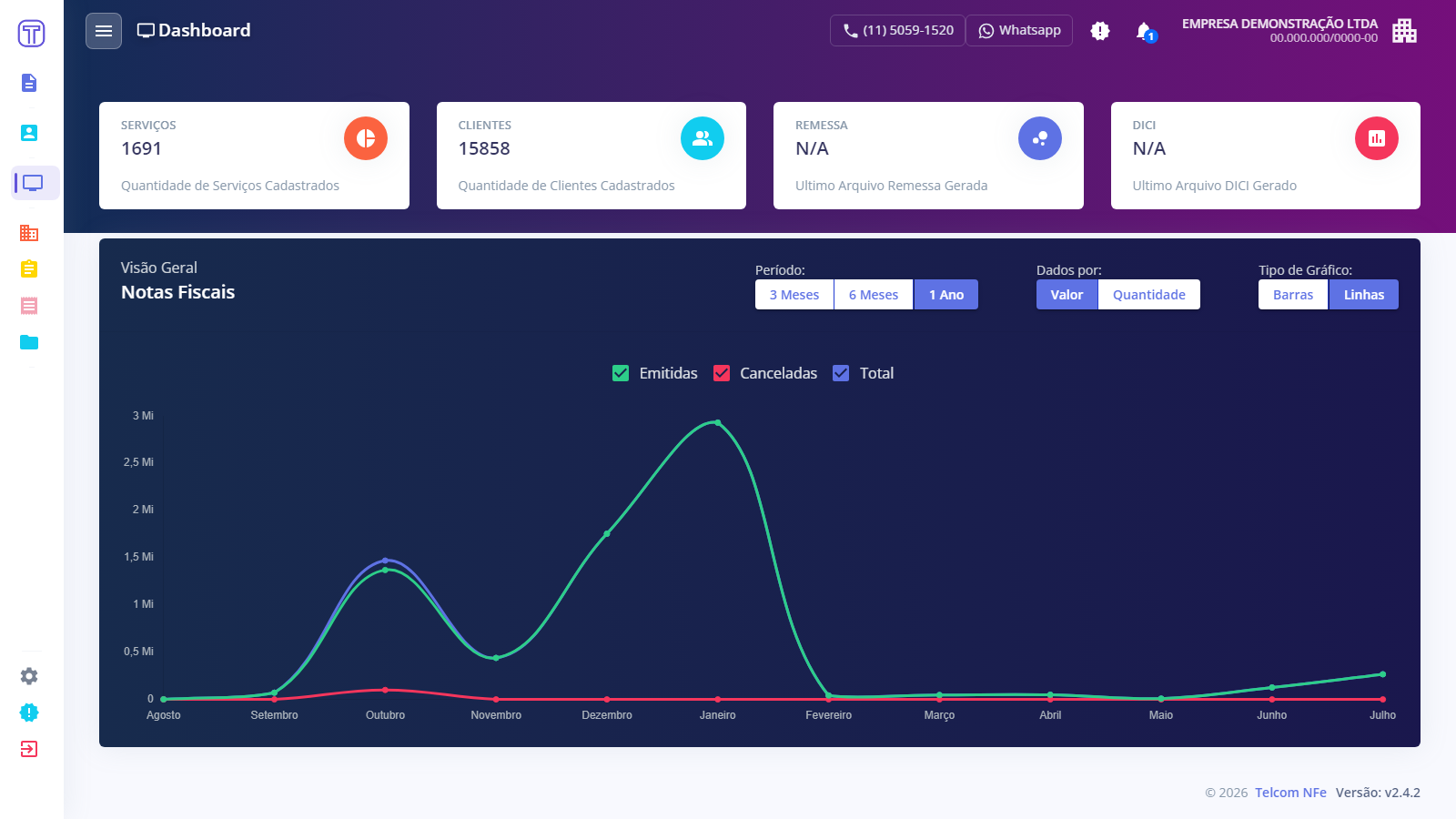
Tela inicial (Dashboard) após o login
2
Navegar até Nota Fiscal
🖱️
No menu lateral, clique em Nota Fiscal. A lista das notas emitidas será exibida.
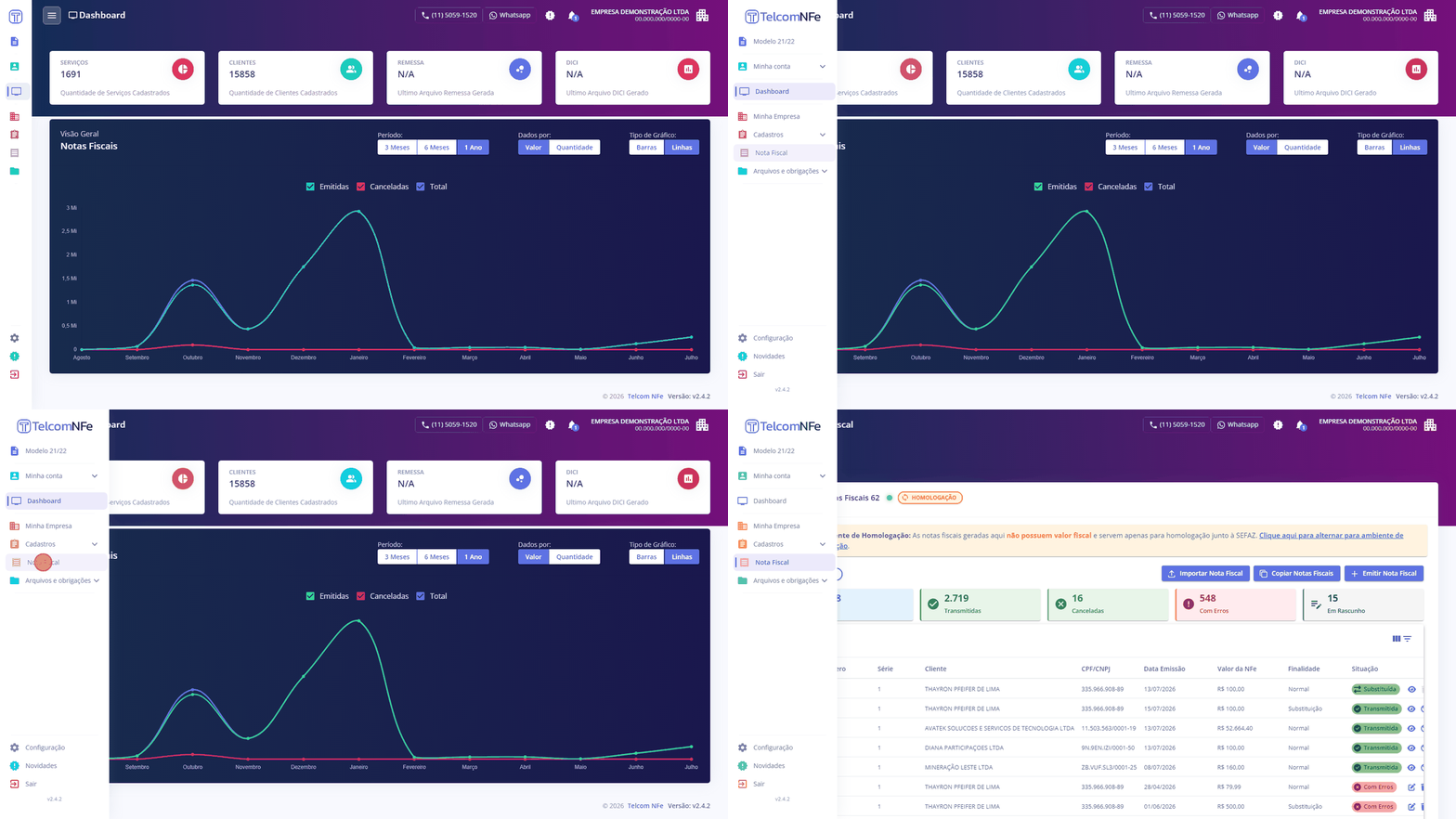
Menu Nota Fiscal → Emitir Nota Fiscal
3
Clicar em Emitir Nota Fiscal
➕
Na tela da lista de NF-Com, clique no botão Emitir Nota Fiscal no canto superior direito para abrir o formulário de 6 abas.
O formulário de emissão possui as seguintes abas:
Dados da NFeClienteServiçosInformações AdicionaisFaturamentoTotais
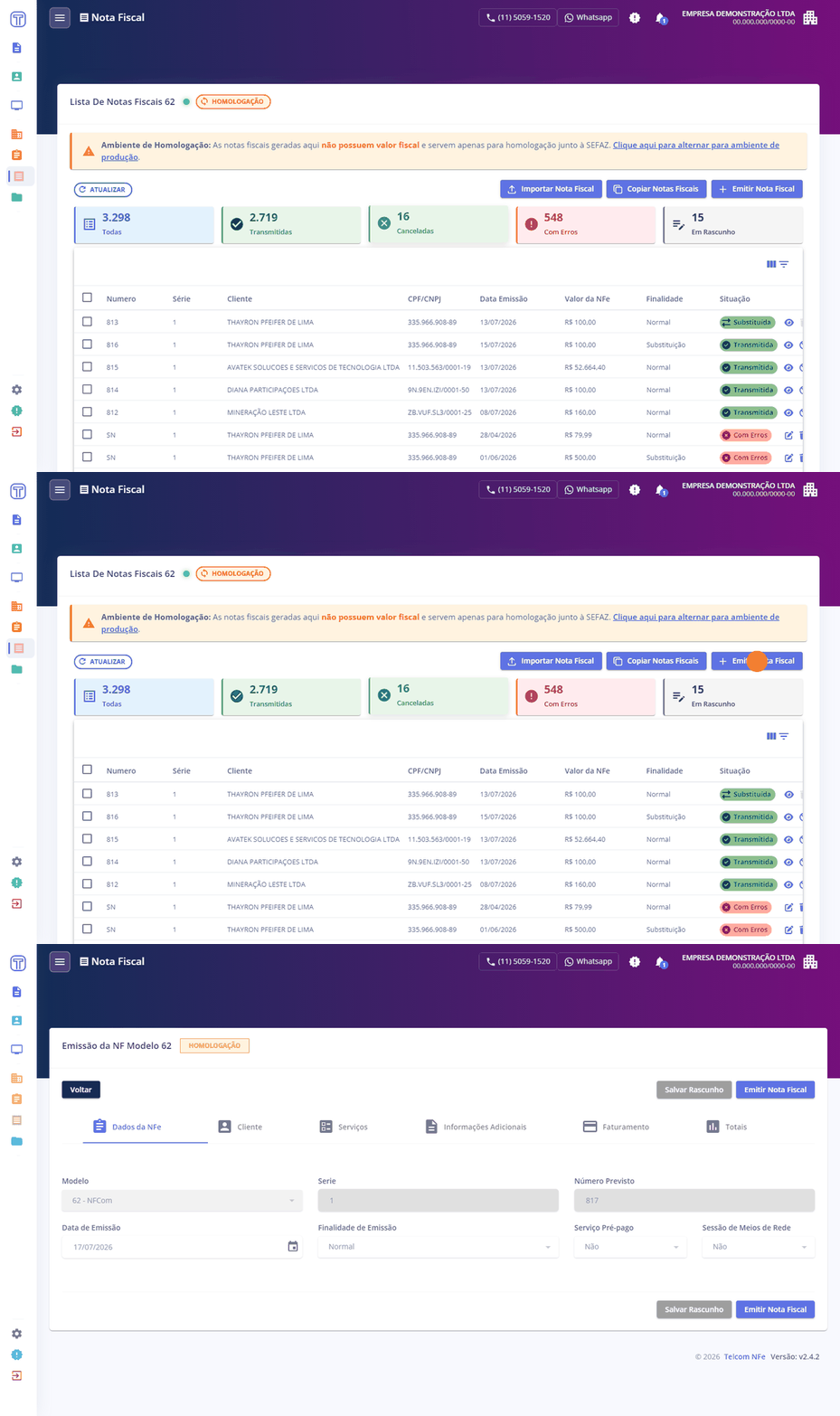
Botão "Emitir Nota Fiscal" → abertura do formulário de 6 abas
4
Aba: Dados da NFe
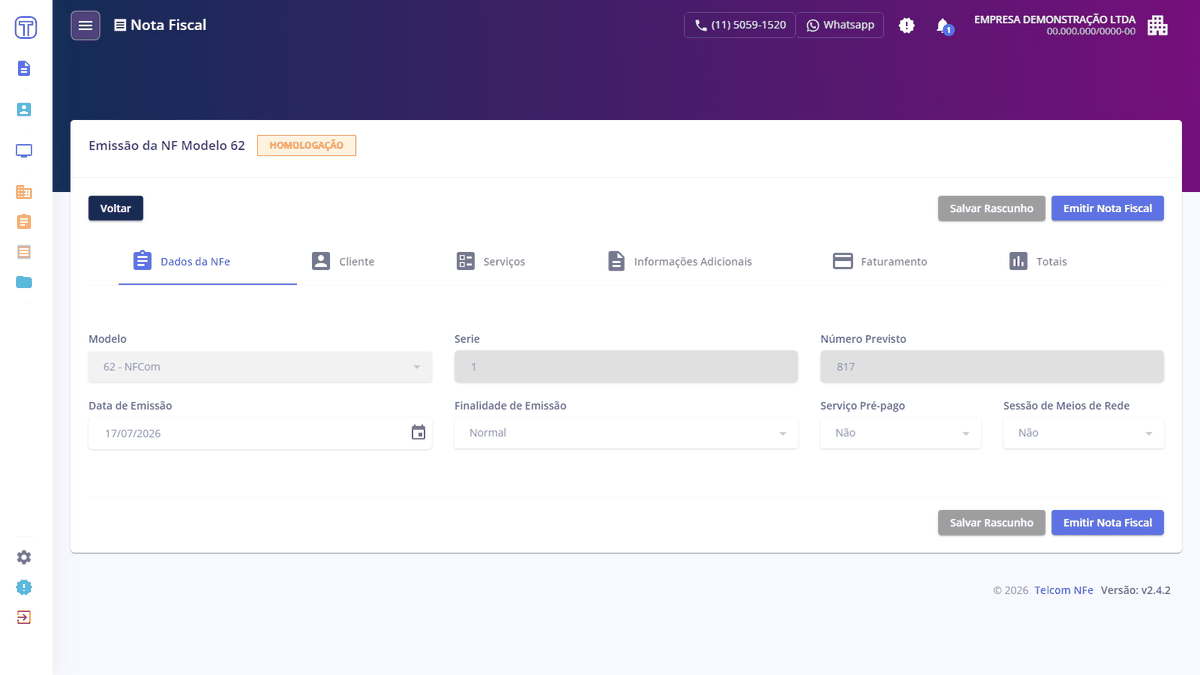
Aba "Dados da NFe" — campos de identificação da nota
| Campo | Descrição | Status |
|---|---|---|
| Modelo | Sempre 62 — NFCom. Modelo de documento fiscal para telecomunicações. | Fixo (62) |
| Série | Série configurada em Configuração. Normalmente 1 para produção. | Automático |
| Nº Previsto | Próximo número sequencial. Preenchido automaticamente com base na última nota emitida. | Automático |
| Data de Emissão | Data atual. Pode ser ajustada manualmente se necessário. | Obrigatório |
| Finalidade | 1 — Normal (nota original) 2 — Substitutiva (substitui nota anterior) | Obrigatório |
| Tipo de Recebimento | Pré-pago ou Pós-pago. | Obrigatório |
5
Aba: Cliente
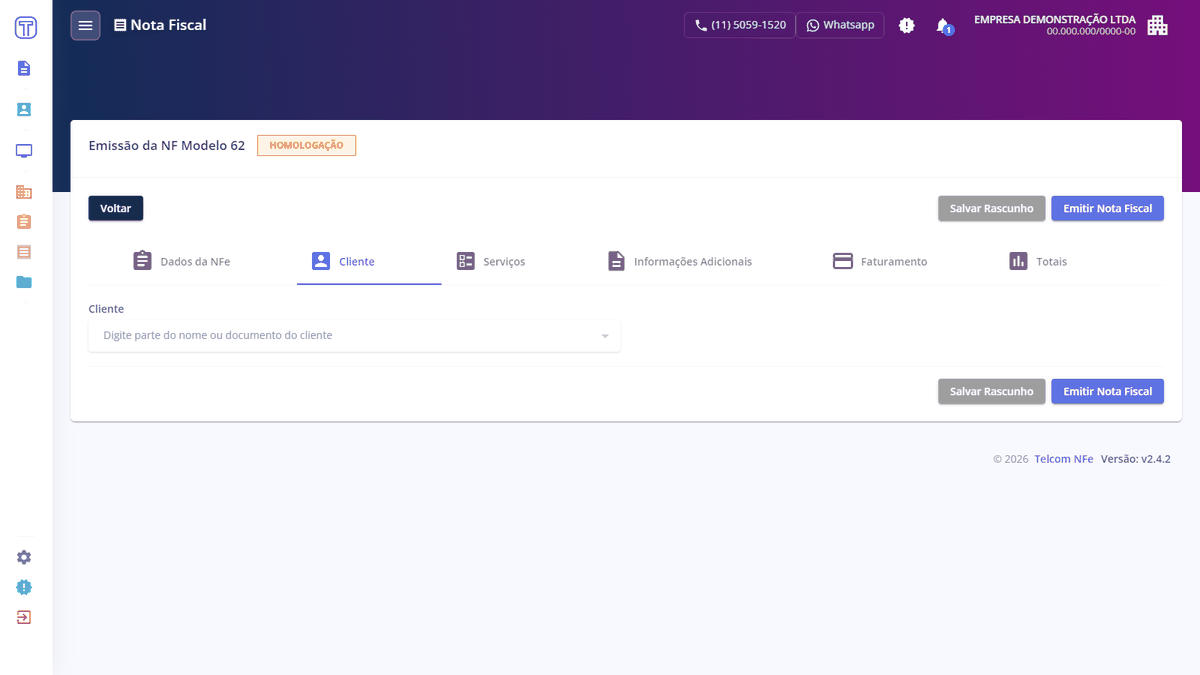
Aba "Cliente" — seleção e vinculação
👤
Nesta aba, selecione o cliente destinatário da nota. Use a caixa de busca para pesquisar por nome, CPF/CNPJ ou código.
| Campo | Descrição | Status |
|---|---|---|
| Buscar Cliente | Digite o nome ou documento do cliente para filtrar os resultados. Clique no nome para selecionar. | Obrigatório |
| Criar novo cliente | Se o cliente não existir, clique em Cadastrar "Nome" para cadastrá-lo diretamente nesta tela, sem sair do formulário de NF. | Alternativa |
6
Aba: Serviços
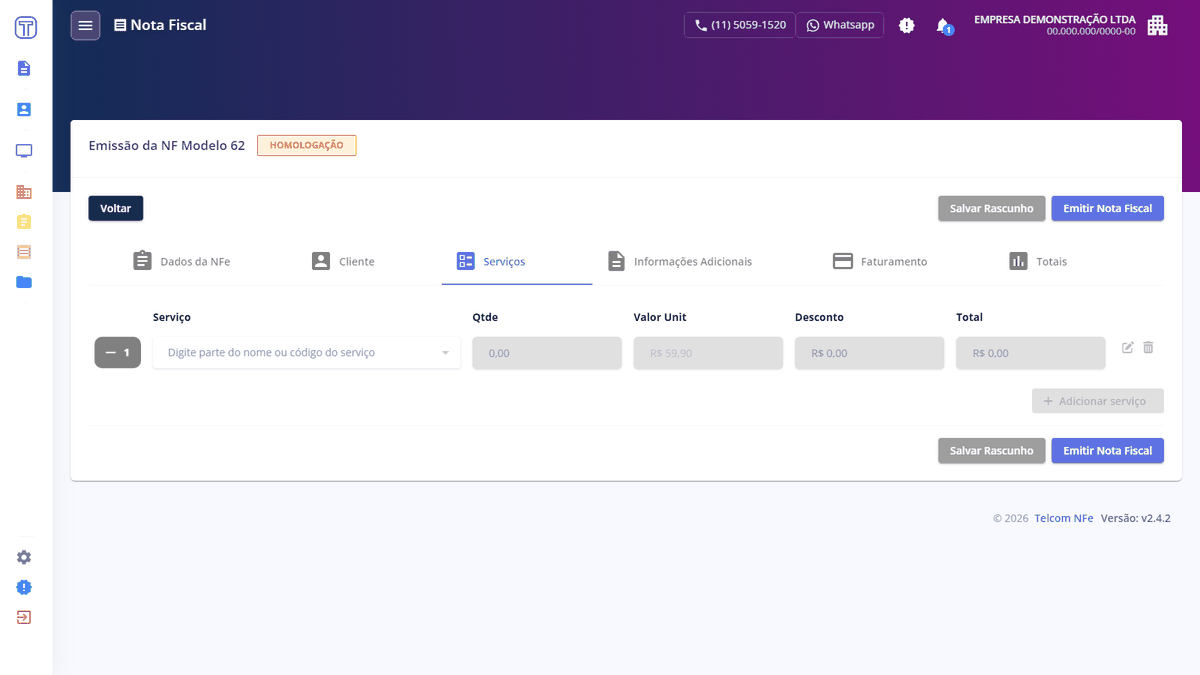
Aba "Serviços" — adicione um ou mais serviços à nota
📦
Clique em + Adicionar Serviço para pesquisar no catálogo ou criar um novo serviço.
| Campo | Descrição | Status |
|---|---|---|
| Serviço | Selecione o serviço do catálogo ou crie um novo diretamente nesta tela. | Obrigatório |
| Quantidade | Quantidade de unidades do serviço. Padrão: 1. | Obrigatório |
| Valor Unitário (R$) | Valor por unidade — pré-preenchido com o valor do serviço. Pode ser alterado. | Obrigatório |
| Desconto (R$) | Valor de desconto aplicado sobre este serviço. | Opcional |
💡
É possível adicionar múltiplos serviços na mesma nota. Cada linha terá sua própria quantidade, valor e desconto.
7
Aba: Informações Adicionais
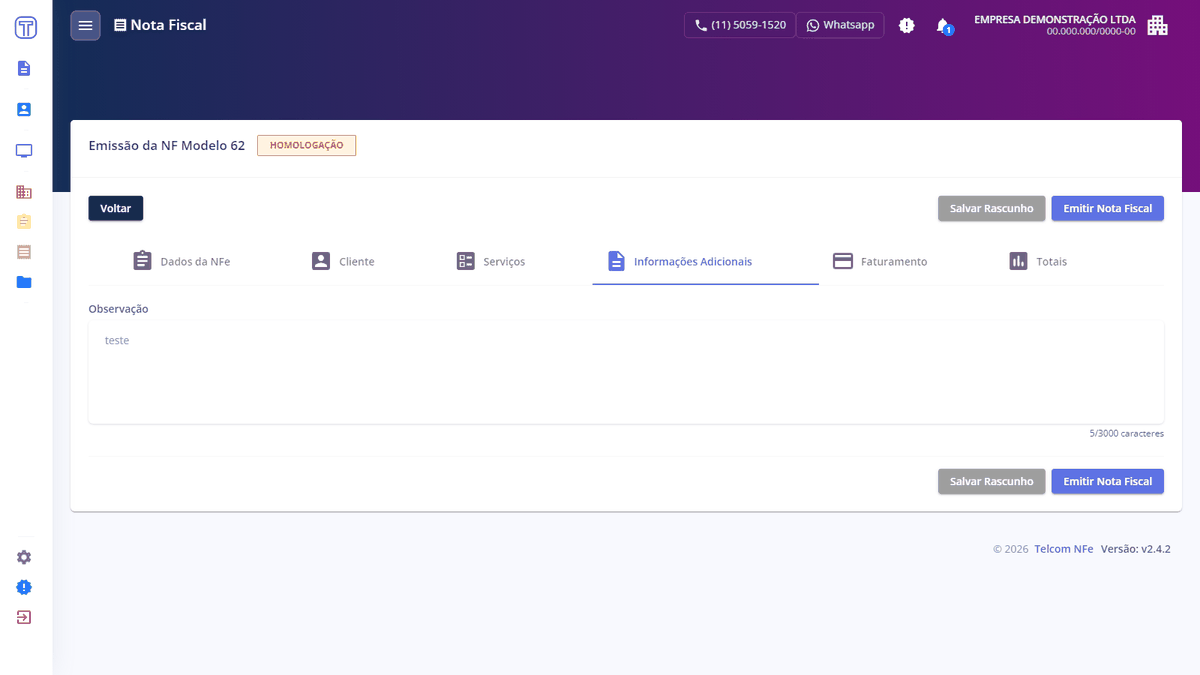
Aba "Informações Adicionais" — texto livre de observação
| Campo | Descrição | Status |
|---|---|---|
| Observação | Campo de texto livre. Informações impressas no rodapé do DANFE-Com. Exemplos: número de contrato, informações de suporte, mensagens ao cliente. | Opcional |
8
Aba: Faturamento
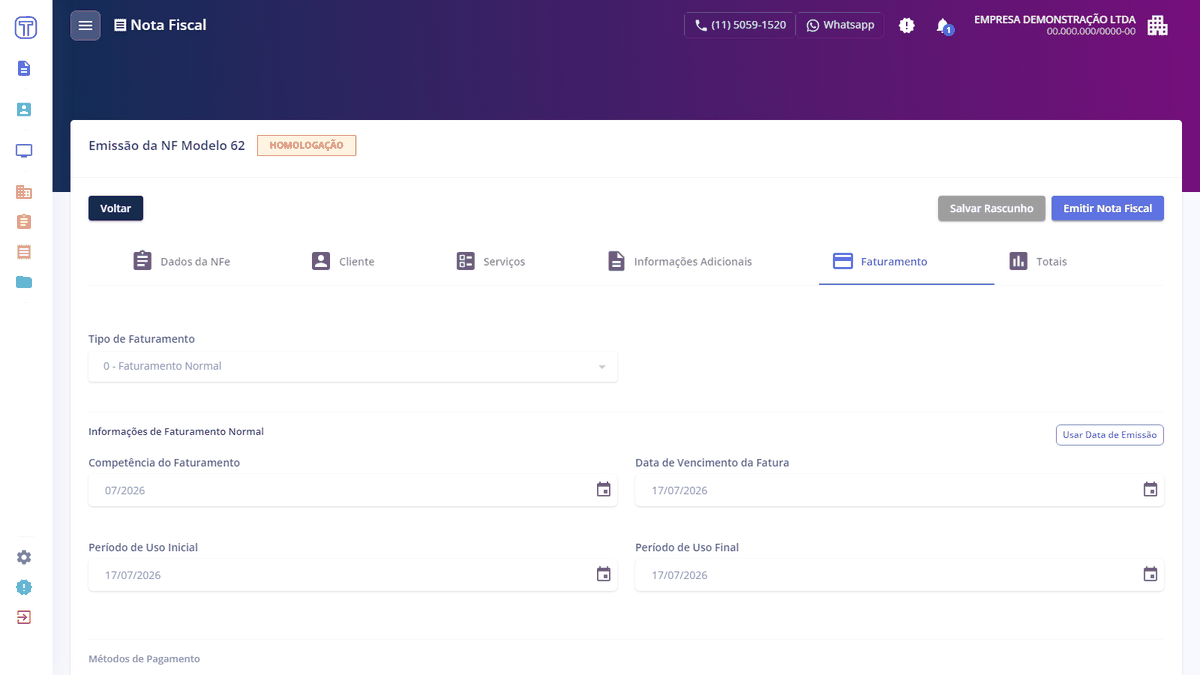
Aba "Faturamento" — dados de cobrança e faturamento
💳
Preencha os dados de cobrança do serviço. Estas informações compõem o bloco de faturamento da NF-Com transmitida à SEFAZ.
| Campo | Descrição | Status |
|---|---|---|
| Tipo de Faturamento | 0 — Faturamento Normal 1 — Faturamento Centralizado 2 — Cofaturamento | Obrigatório |
| Competência | Mês/ano de referência do serviço faturado. | Obrigatório |
| Vencimento | Data limite para pagamento. | Obrigatório |
| Período de Uso | Datas de início e fim do período em que o serviço foi utilizado. | Opcional |
| Forma de Pagamento | Boleto, PIX, Débito em Conta etc. | Opcional |
| Banco / Agência | Dados bancários para débito em conta (quando aplicável). | Opcional |
| Autorização de Débito | Número da autorização de débito automático (quando aplicável). | Opcional |
| Endereço de Correspondência | Se diferente do cadastro do cliente, informe o endereço para envio da fatura. | Opcional |
9
Aba: Totais
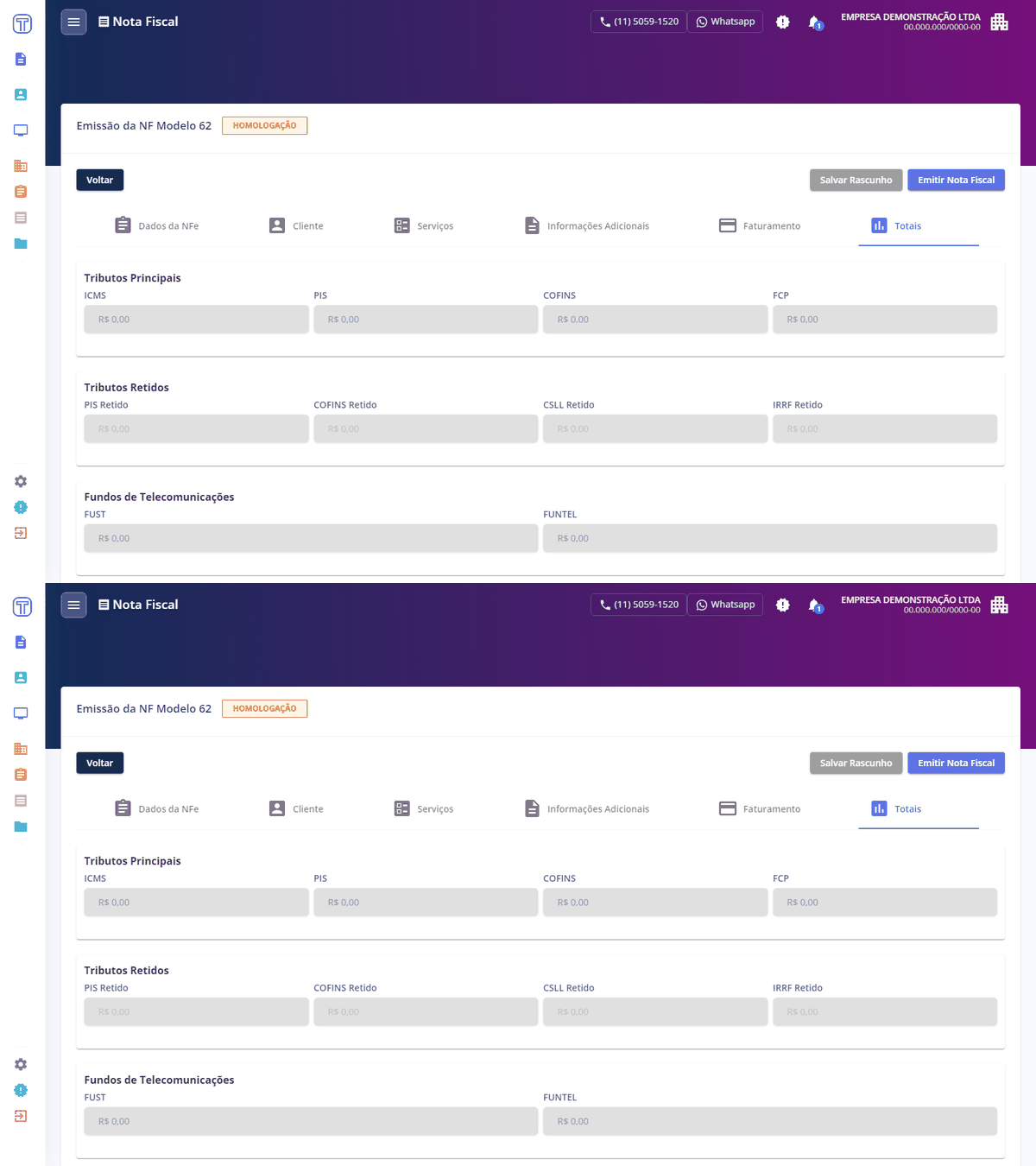
Aba "Totais" — tributos calculados automaticamente
🧮
Todos os valores desta aba são calculados automaticamente pelo sistema com base nos serviços adicionados e nas alíquotas configuradas. Não é necessário preencher manualmente.
| Campo | Descrição |
|---|---|
| Base de Cálculo ICMS | Valor total dos serviços sujeito ao ICMS. |
| Valor do ICMS | Imposto calculado sobre a base de ICMS. |
| FCP | Fundo de Combate à Pobreza — adicional ao ICMS. |
| PIS | Contribuição ao PIS calculada sobre o serviço. |
| COFINS | Contribuição ao COFINS calculada sobre o serviço. |
| FUST | Fundo de Universalização dos Serviços de Telecomunicações. |
| FUNTTEL | Fundo para o Desenvolvimento Tecnológico das Telecomunicações. |
| IBS | Imposto sobre Bens e Serviços (Reforma Tributária). |
| CBS | Contribuição sobre Bens e Serviços (Reforma Tributária). |
| Total da NF-Com | Valor total incluindo serviços, impostos e subtraindo descontos. |
10
Emitir a Nota Fiscal
🚀
Após revisar todas as abas, clique em Emitir Nota Fiscal. O sistema irá assinar digitalmente e transmitir a nota à SEFAZ em tempo real.
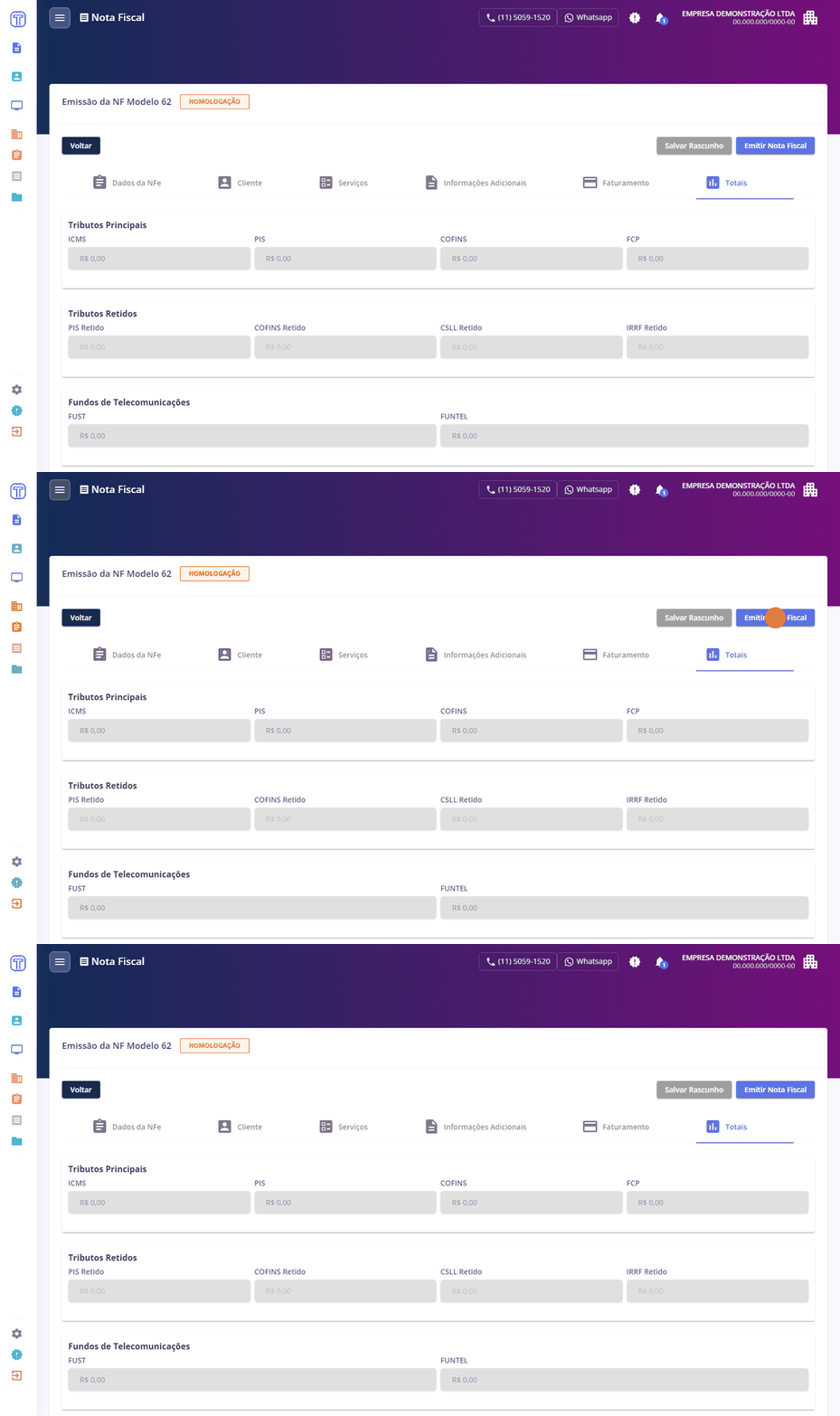
Clique em "Emitir Nota Fiscal" para assinar e transmitir à SEFAZ
✅ Nota Fiscal emitida com sucesso!
- A SEFAZ retornará a chave de acesso e o protocolo de autorização.
- O DANFE-Com (documento auxiliar) estará disponível para download e envio ao cliente.
- A nota aparecerá na lista com o status Autorizada.
- Para cancelar uma nota autorizada, acesse a lista e clique em Cancelar — disponível apenas dentro do prazo legal.
⚠️
Em caso de rejeição pela SEFAZ, o sistema exibirá o código e motivo do erro. Os erros mais comuns envolvem dados do cliente (CPF/CNPJ inválido) ou configuração fiscal incorreta. Corrija e tente novamente.