

ℹ️
O que é a importação via Excel? Em vez de preencher o formulário nota por nota, você baixa uma planilha modelo, preenche uma linha por nota (ou por serviço adicional) e faz o upload. O sistema cria e transmite todas as NF-Com automaticamente. Formatos aceitos: .xlsx, .xls e .csv. Tamanho máximo: 10 MB.
Quando usar a importação via Excel
| Situação | Importação Excel | Observação |
|---|---|---|
| Faturar dezenas ou centenas de clientes no mês | ✅ Ideal | Muito mais rápido do que emitir nota por nota pelo formulário |
| Migrar notas de outro sistema para o TelcomNFe | ✅ Recomendado | Exporte os dados do sistema anterior e adapte à planilha |
| Emitir nota única com dados não cadastrados | ⚠️ Possível | Funciona, mas o formulário de Emitir Nota é mais prático nesse caso |
| Reemitir notas canceladas recentemente | ❌ Não indicado | Use Copiar Nota Fiscal — reaproveita os dados sem precisar preencher a planilha |
1
Acessar "Importar Notas Fiscais" e baixar o modelo
🖱️
No menu lateral, clique em Nota Fiscal. Na lista de NF-Com, clique no botão Importar Nota Fiscal no canto superior direito da página. Na tela que abrir, selecione a aba Importar via Excel. Clique em AQUI dentro do painel "1. Baixe o Template" para baixar a planilha modelo com todos os campos necessários.
💡
Sempre use o modelo baixado diretamente do sistema — ele garante que as colunas estão na ordem correta e na versão mais atualizada. Não renomeie nem reordene as colunas da planilha.
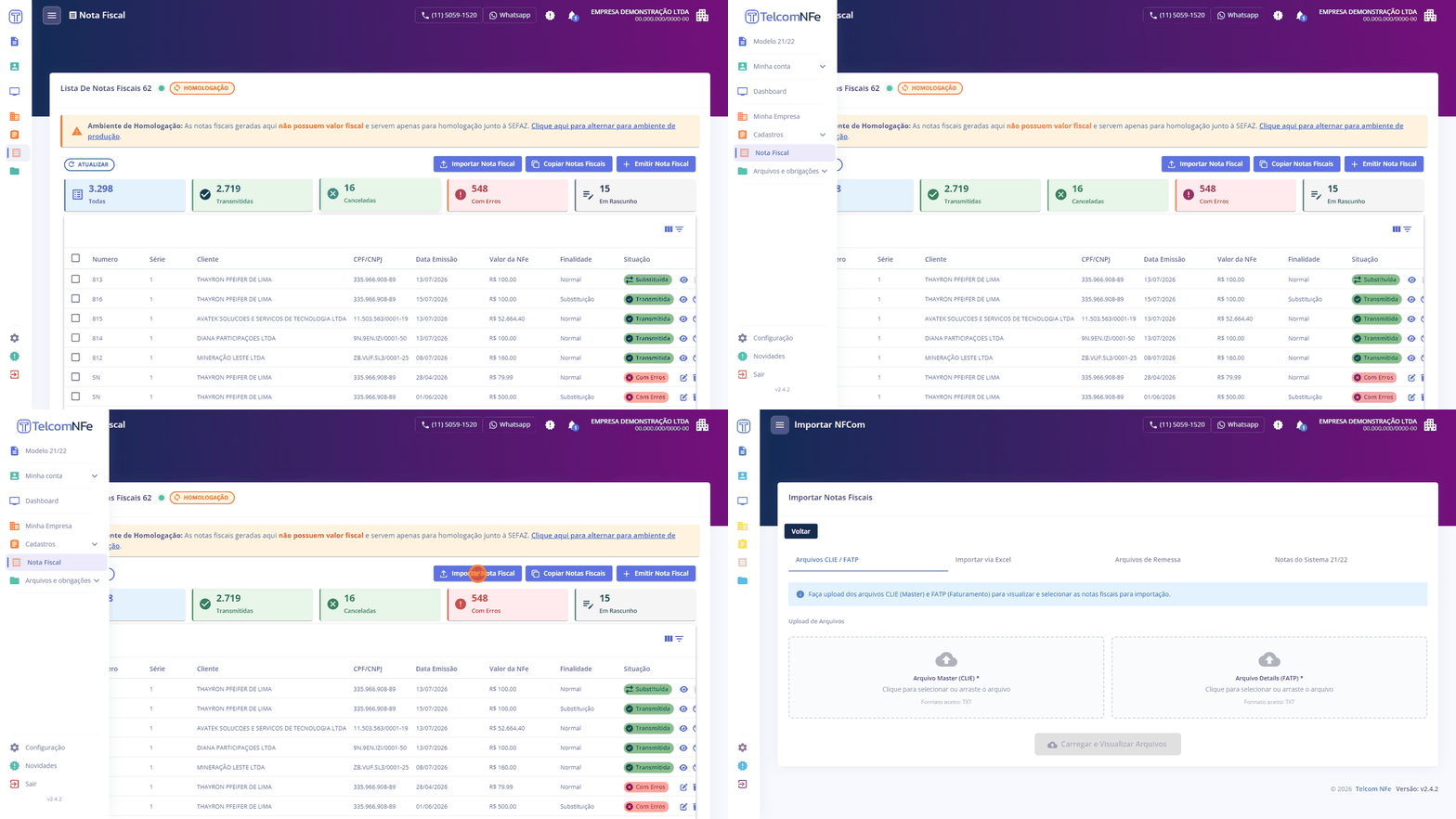
Menu lateral → Nota Fiscal → botão Importar Nota Fiscal → tela de importação
2
Preencher os dados do cliente e da nota
📄
Cada linha com dados de cliente na coluna Razão Social / Nome Completo representa uma nova nota fiscal. Linhas sem esse campo preenchido são tratadas como serviços adicionais da nota anterior — explicado no Passo 3.
⚠️
Campos marcados com * na planilha são obrigatórios. Linhas com campos obrigatórios em branco serão rejeitadas na importação.
Identificação do Cliente
| Coluna da planilha | Obrigatório | Como preencher |
|---|---|---|
| Pré-pago | Não | Sim ou Não. Deixe Não para serviços pós-pagos (padrão) |
| Código Cliente | Não | Código do cliente. Se não preenchido, o sistema gera um código automaticamente para o cliente |
| Razão Social / Nome Completo * | ✅ Sim | Nome completo da pessoa física ou razão social da pessoa jurídica exatamente como deve aparecer na nota |
| Estrangeiro | Não | Sim ou Não. Se Sim, preencha também o Código País BACEN |
| Código País BACEN | Não | Somente quando Estrangeiro = Sim. |
| CNPJ / CPF / Identificação * | ✅ Sim | Pode ser preenchido com ou sem máscara (pontos, traços e barras são aceitos). ⚠️ Atenção com CPFs iniciados em zero: quando a coluna está configurada como Geral no Excel, ao digitar um CPF que começa com 0 (ex: 01234567890), o Excel remove o zero automaticamente, quebrando o documento. Para evitar isso, formate a coluna como Texto antes de preencher: clique com o botão direito na coluna → Formatar Células → Texto. |
| Indicador de IE | Não | 1 = Contribuinte de ICMS — use quando o cliente possui Inscrição Estadual (IE); 2 = Contribuinte isento de IE; 9 = Não contribuinte — use quando o cliente não possui Inscrição Estadual.Resumo prático: cliente com IE → 1; cliente sem IE → 9 |
| IE | Não | Inscrição Estadual. Preencha somente quando Indicador de IE = 1 |
| IM | Não | Inscrição Municipal |
| Tipo do Cliente * | ✅ Sim | Código numérico que classifica o cliente conforme o Convênio ICMS. Mais usado: 1 para empresas e 3 para pessoas físicas. |
Contato e Endereço
| Coluna da planilha | Obrigatório | Como preencher |
|---|---|---|
| Não | E-mail do cliente para envio da NF-Com | |
| Telefone | Não | Telefone fixo com DDD. Aceito com ou sem máscara (ex: (11) 3333-4444 ou 1133334444) |
| Celular | Não | Celular com DDD. Aceito com ou sem máscara (ex: (11) 99999-8888 ou 11999998888) |
| CEP * | ✅ Sim | Aceito com ou sem hífen (ex: 01310-200 ou 01310200) |
| Estado * | ✅ Sim | Sigla da UF com dois caracteres (ex: SP) |
| Cidade * | ✅ Sim | Nome completo da cidade |
| Endereço * | ✅ Sim | Nome do logradouro sem o número (ex: Rua das Flores) |
| Número * | ✅ Sim | Número do imóvel. Use S/N para endereços sem número |
| Bairro * | ✅ Sim | Nome do bairro |
| Complemento | Não | Apartamento, bloco, sala etc. Deixe em branco se não houver |
Dados da Nota
| Coluna da planilha | Obrigatório | Como preencher |
|---|---|---|
| Competência do Faturamento | Não | Mês e ano de referência da nota. Formato MM/AAAA (ex: 05/2026). Se deixado em branco, usa o mês atual |
| Data de Vencimento da Fatura | Não | Data em que a fatura vence. Formato DD/MM/AAAA (ex: 15/06/2026). Se deixado em branco, o sistema usa a data atual |
| Período Uso Inicial | Não | Data de início do período de uso do serviço. Formato DD/MM/AAAA (ex: 01/06/2026). Se deixado em branco, o sistema usa a data atual |
| Período Uso Final | Não | Data de fim do período de uso do serviço. Formato DD/MM/AAAA (ex: 30/06/2026). Se deixado em branco, o sistema preenche automaticamente com 30 dias a partir da data de início do período |
| Observação | Não | Texto livre exibido no campo de informações adicionais da nota. Use para mensagens ao cliente ou referências internas |
3
Preencher os dados do serviço e tributação
📦
Regra de múltiplos serviços por nota: uma nota pode ter mais de um serviço. Para isso, adicione uma nova linha sem preencher o nome do cliente — o sistema entende que essa linha é um serviço adicional da nota anterior. Repita quantas linhas forem necessárias.
Identificação do Serviço
| Coluna da planilha | Obrigatório | Como preencher |
|---|---|---|
| Código Serviço | Não | Código do serviço para controle interno. Se não preenchido, o sistema gera um código automaticamente |
| Descrição * | ✅ Sim | Descrição do serviço ou plano que aparecerá na nota (ex: Provimento de Internet 100MB) |
| Unidade * | ✅ Sim | Unidade de medida do serviço. Valores aceitos:Ver opções
|
| Quantidade * | ✅ Sim | Quantidade contratada. Use 1 para a maioria dos planos mensais |
| Valor Unitário * | ✅ Sim | Valor do serviço. Use vírgula como separador decimal (ex: 199,90). Não use ponto de milhar |
| Classificação * | ✅ Sim | Código de 7 dígitos (cClass) que identifica a natureza do serviço conforme tabela da SEFAZ. Mais usado para provedores: 0400401 — Provimento à internet. |
| CFOP * | ✅ Sim | Código Fiscal de Operações e Prestações. Mais usados: 5307 — não contribuinte no estado; 5303 — contribuinte no estado; 6307 — não contribuinte em outro estado. |
Tributação
💡
Os campos de tributação são opcionais. Se não forem preenchidos, o sistema buscará os valores configurados em Configurações do sistema e os aplicará automaticamente no momento da importação. Preencha manualmente somente se quiser usar alíquotas diferentes das configurações padrão.
| Coluna da planilha | Obrigatório | Como preencher |
|---|---|---|
| CST ICMS | Não | Código de Situação Tributária do ICMS.Ver códigos
💡 Empresas do Simples Nacional devem sempre usar 90. |
| Alíquota ICMS % | Não | Percentual do ICMS. Digite somente o número sem o símbolo % (ex: 18) |
| CST PIS | Não | Código de Situação Tributária do PIS.Ver códigos
💡 Empresas do Simples Nacional: o código mais utilizado é 49. |
| Alíquota PIS % | Não | Percentual do PIS com vírgula decimal (ex: 0,65) |
| CST COFINS | Não | Código de Situação Tributária do COFINS.Ver códigos
💡 Empresas do Simples Nacional: o código mais utilizado é 49. |
| Alíquota COFINS % | Não | Percentual do COFINS com vírgula decimal (ex: 3) |
| Alíquota FUST % | Não | Fundo de Universalização dos Serviços de Telecomunicações. Geralmente 1 |
| Alíquota FUNTTEL % | Não | Fundo para o Desenvolvimento Tecnológico das Telecomunicações. Geralmente 0,5 |
| Alíquota Tributos Federais % | Não | Total aproximado de tributos federais (usado para exibição no IBPT na nota) |
| Alíquota Tributos Estaduais % | Não | Total aproximado de tributos estaduais (IBPT) |
| Alíquota Tributos Municipais % | Não | Total aproximado de tributos municipais (IBPT) |
Retenções na Fonte
💡
Preencha os campos de retenção somente quando o tomador for pessoa jurídica e houver retenção obrigatória de impostos. Para a maioria dos ISPs com clientes pessoas físicas, deixe todos em branco.
| Coluna da planilha | Obrigatório | Como preencher |
|---|---|---|
| Alíquota PIS Retido % | Não | Percentual de PIS retido na fonte pelo tomador |
| Alíquota CSLL Retido % | Não | Percentual de CSLL retido na fonte |
| Valor PIS Retido | Não | Valor fixo de PIS retido (use quando o valor é fixo, em vez de percentual) |
| Valor CSLL Retido | Não | Valor fixo de CSLL retido |
| Alíquota COFINS Retido % | Não | Percentual de COFINS retido na fonte |
| Alíquota IRRF Retido % | Não | Percentual de Imposto de Renda Retido na Fonte (IRRF) |
| Valor COFINS Retido | Não | Valor fixo de COFINS retido |
| Valor IRRF Retido | Não | Valor fixo de IRRF retido |
Reforma Tributária (IBS/CBS)
| Coluna da planilha | Obrigatório | Como preencher |
|---|---|---|
| CST IBS/CBS | Não | Código de Situação Tributária do IBS e CBS (Reforma Tributária).Ver códigos
|
| Código Classificação Tributária IBS/CBS | Não | Código da tabela de classificação tributária do IBS/CBS. Depende do CST informado: Se CST = 000:
410:Ver opções (9)
|
Outros
| Coluna da planilha | Obrigatório | Como preencher |
|---|---|---|
| CNPJ Operadora LD | Não | CNPJ LD utilizado para informar o CNPJ da detentora do serviço caso o item em questão seja de COFATURAMENTO |
4
Fazer o upload do arquivo e confirmar
📤
Com a planilha preenchida, salve o arquivo no formato .xlsx. Na tela Importar via Excel, arraste o arquivo para a área indicada ou clique nela para selecionar o arquivo do seu computador. O sistema processa a planilha automaticamente e exibe o resultado da importação — notas criadas com sucesso e eventuais erros linha por linha.
💡
O sistema valida cada linha individualmente. Se houver erros em algumas linhas, as linhas válidas são importadas normalmente e apenas as com problema são rejeitadas — junto com uma descrição do erro para você corrigir e reimportar.
⚠️
Verifique o resultado da importação antes de fechar a tela. Notas importadas com sucesso são transmitidas à SEFAZ automaticamente. Se precisar cancelar alguma nota importada por engano, use Cancelar Nota Fiscal — o prazo para cancelamento é de 120 horas após a transmissão.
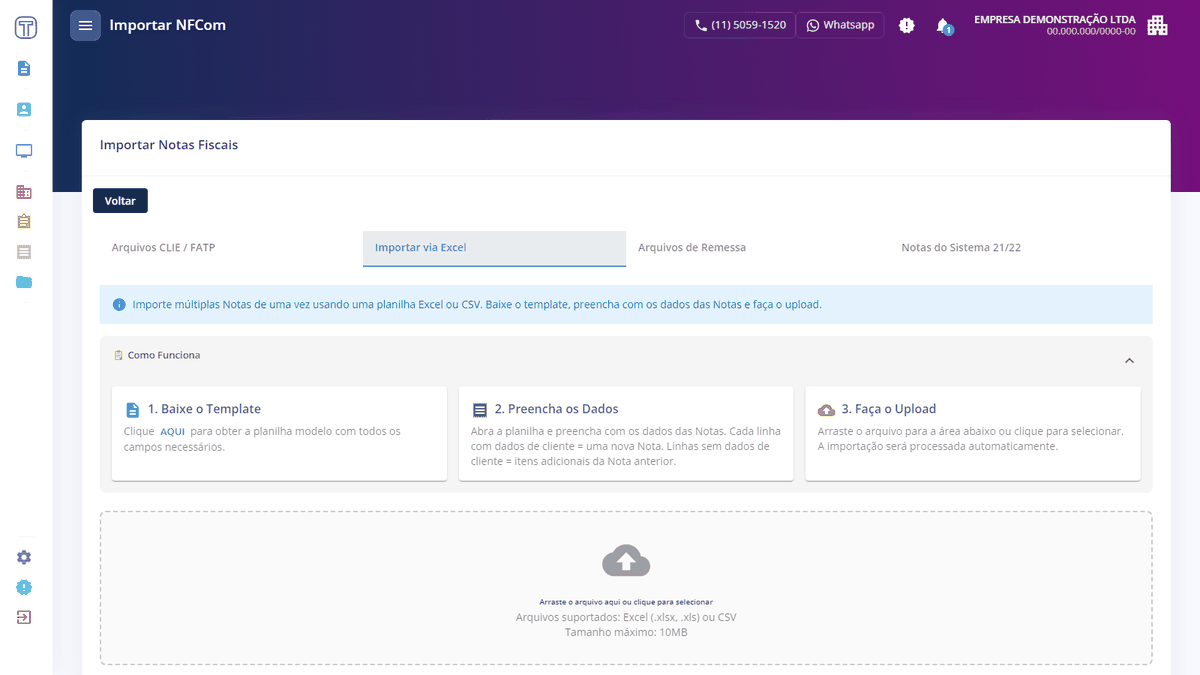
Arraste o arquivo .xlsx para a área indicada ou clique para selecionar
✅
Importação concluída! As NF-Com foram criadas e transmitidas à SEFAZ. Você pode acompanhar o status de cada nota na lista de Notas Fiscais. Em caso de rejeição pela SEFAZ, o motivo aparece na coluna "Situação" — corrija os dados e retransmita.