

O cadastro de clientes é o ponto de partida para a emissão de NF-Com no Telcom NFe. Sem o cliente cadastrado, não é possível vincular contratos ou gerar notas fiscais.
Siga os passos abaixo para adicionar um novo cliente ao sistema.
1
Acessar o sistema
🔗
Abra o navegador e acesse https://web.nfcom.telcomnfe.com.br/auth/login. Informe seu e-mail e senha e clique em Entrar.
Após o login, você será redirecionado ao Dashboard — a tela inicial do sistema.
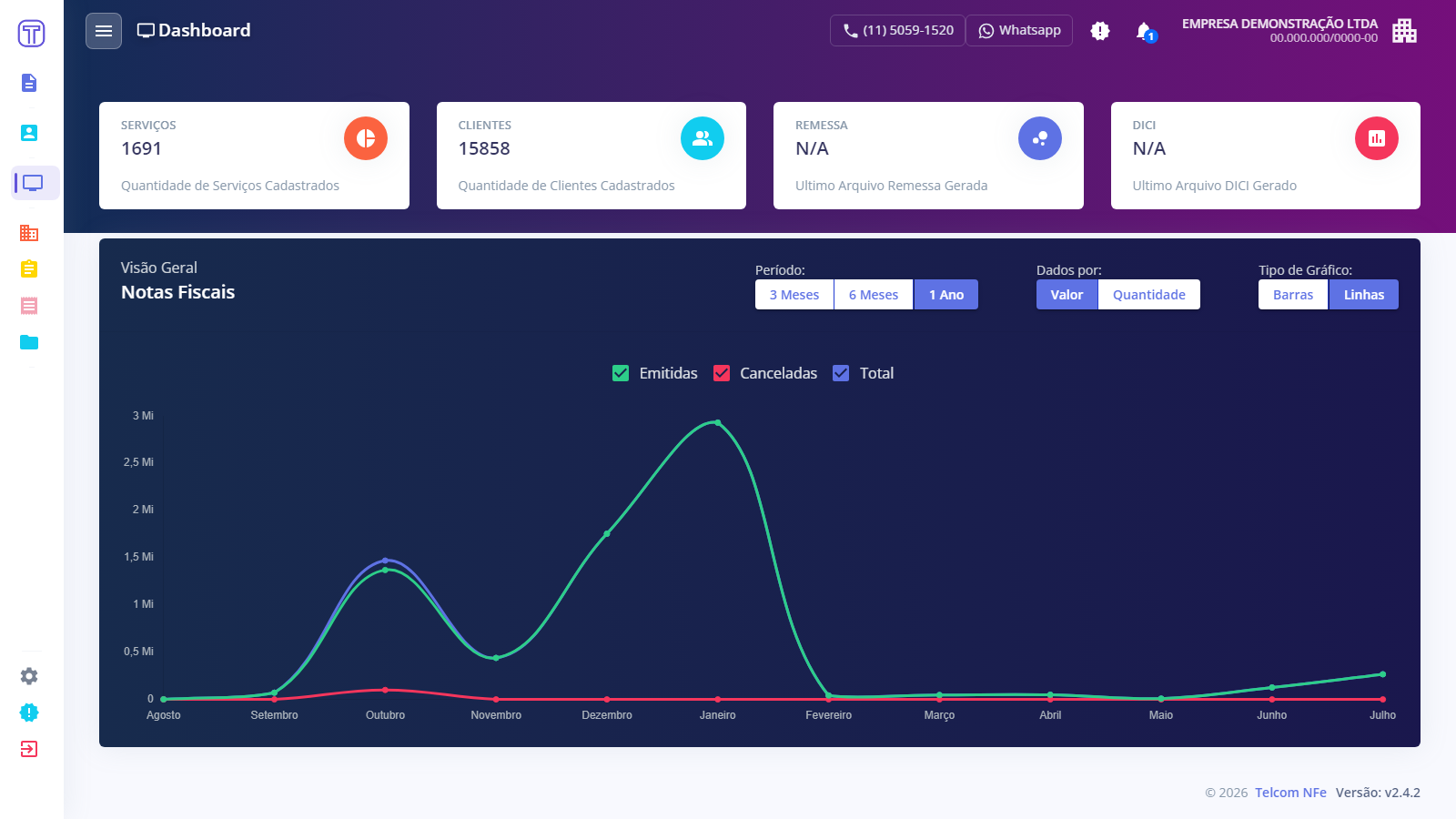
Tela inicial (Dashboard) após o login
2
Navegar até o menu Clientes
🖱️
No menu lateral esquerdo, abra Cadastros e clique em Clientes. A lista de todos os clientes cadastrados será exibida.
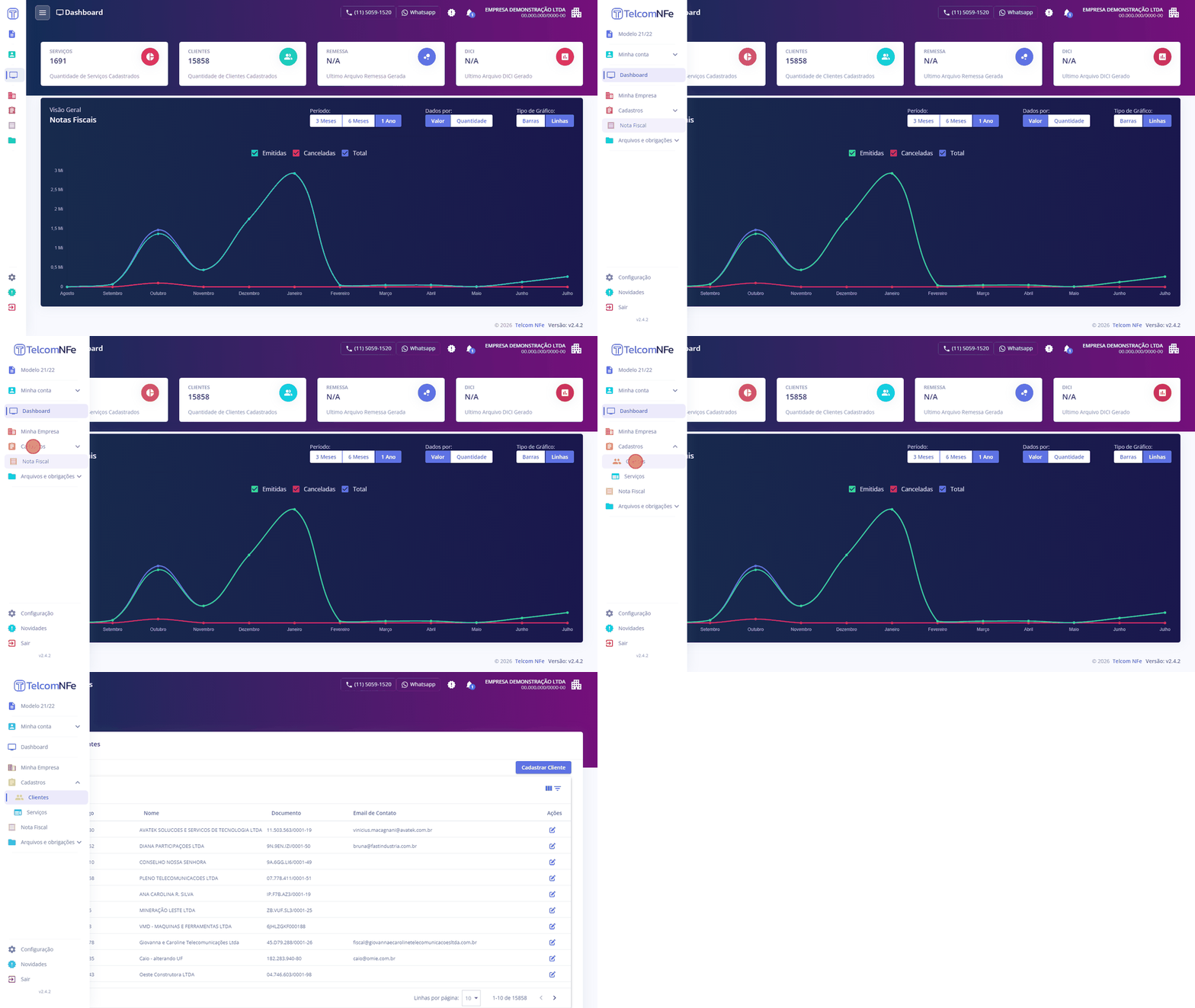
Menu Cadastros → Clientes para acessar a lista
3
Abrir o formulário de cadastro
➕
Na tela de Lista de Clientes, clique no botão Cadastrar Cliente no canto superior direito.
Antes de preencher os campos, selecione o tipo de pessoa:
- Pessoa Física — para CPF (seleção padrão)
- Pessoa Jurídica — para CNPJ
- Marque Estrangeiro caso o cliente não tenha documento brasileiro
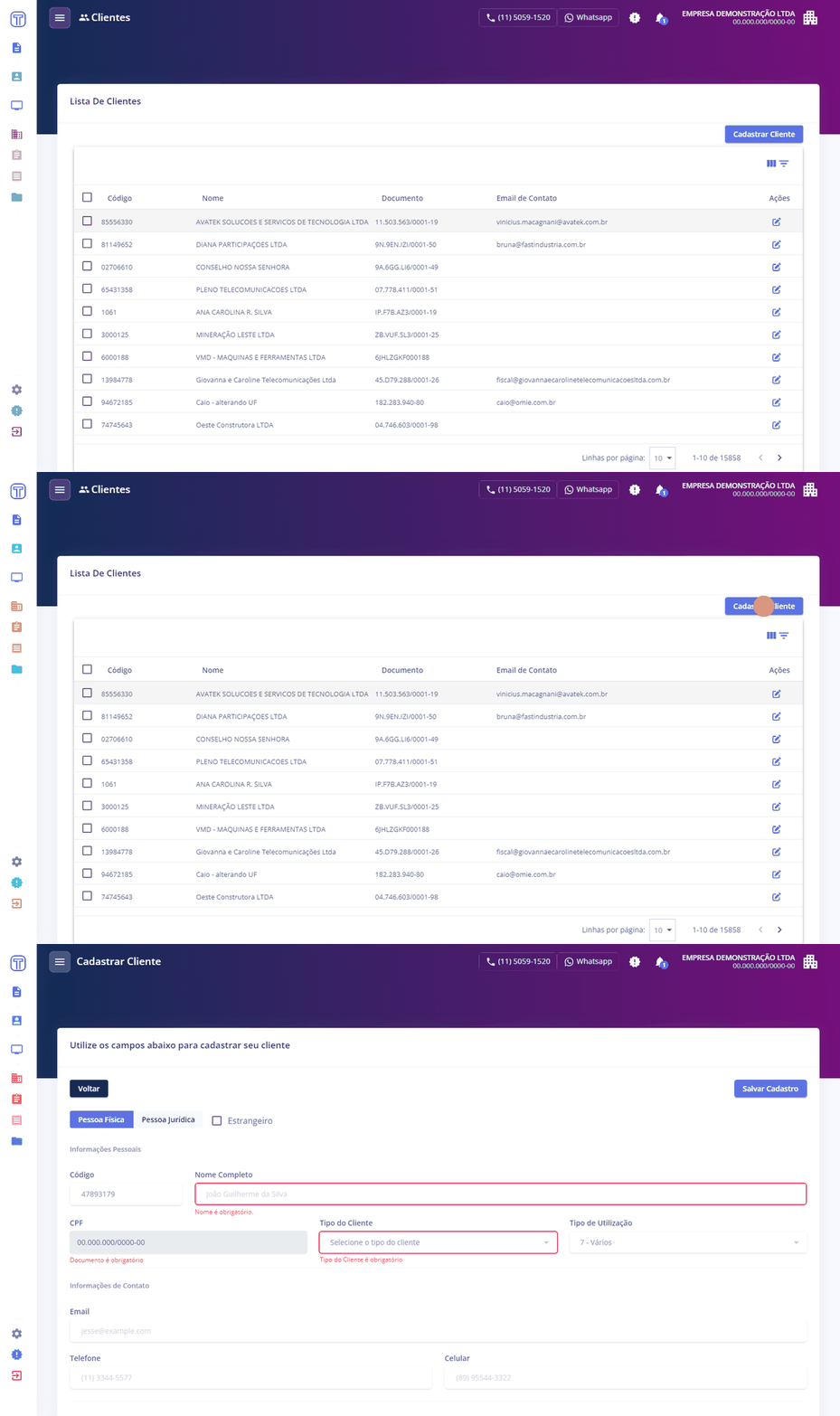
Botão "Cadastrar Cliente" → abertura do formulário
4
Preencher as Informações Pessoais
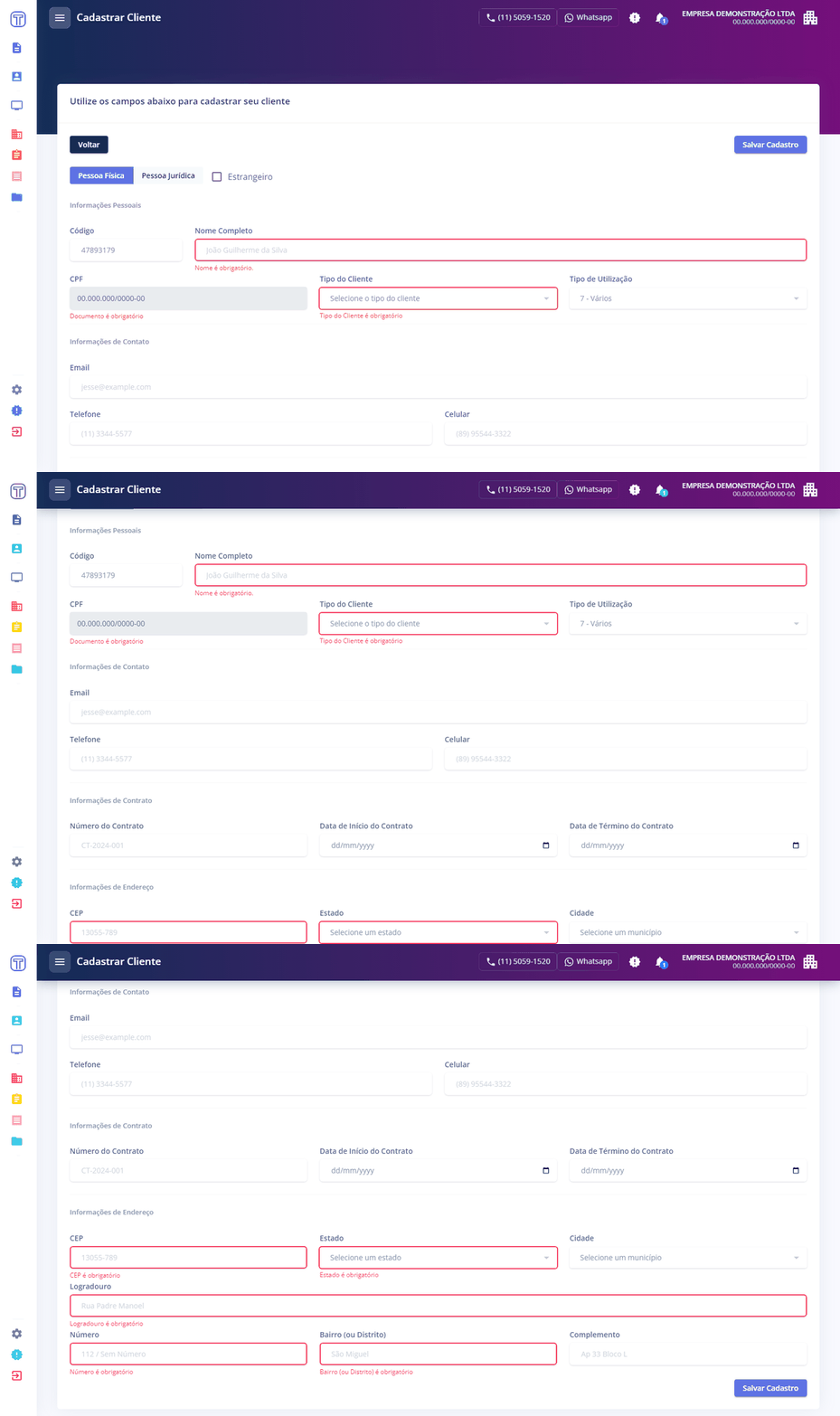
Preenchimento dos campos de dados pessoais
| Campo | Descrição | Status |
|---|---|---|
| Código | Gerado automaticamente. Não precisa preencher. | Automático |
| Nome Completo | Nome completo (PF) ou Razão Social (PJ). | Obrigatório |
| CPF / CNPJ | Documento do cliente conforme o tipo de pessoa selecionado. Em PJ, use a lupa no campo CNPJ (ou Enter) para buscar razão social, endereço e IE na SEFAZ (CCC). | Obrigatório |
| Tipo do Cliente | Selecione o tipo de assinante (Residencial, Comercial, Industrial etc.). | Obrigatório |
| Tipo de Utilização | Finalidade do serviço. Padrão: 7 – Vários. | Opcional |
💡
Para Pessoa Jurídica, informe o CNPJ completo (e a UF, se já souber) e clique na lupa ao lado do campo, ou pressione Enter. O sistema consulta o cadastro ICMS na SEFAZ (CCC) e preenche automaticamente a razão social, endereço e Inscrição Estadual. Se houver IE, o indicador fica como 1; se não houver, como 9. É necessário ter certificado digital configurado.
⚠️
Campos com borda vermelha são obrigatórios. O sistema não salvará enquanto estiverem em branco.
5
Preencher as Informações de Contato
| Campo | Descrição | Status |
|---|---|---|
| E-mail para contato e envio de documentos fiscais. | Opcional | |
| Telefone | Telefone fixo com DDD. Ex.: (11) 3344-5577 | Opcional |
| Celular | Celular com DDD. Ex.: (89) 95544-3322 | Opcional |
6
Preencher as Informações de Contrato
| Campo | Descrição | Status |
|---|---|---|
| Número do Contrato | Identificador do contrato. Ex.: CT-2024-001 | Opcional |
| Data de Início | Data de vigência inicial do contrato. | Opcional |
| Data de Término | Data de encerramento prevista do contrato. | Opcional |
7
Preencher as Informações de Endereço
💡
Digite o CEP e aguarde: o sistema preenche Estado, Cidade e Logradouro automaticamente via consulta de CEP.
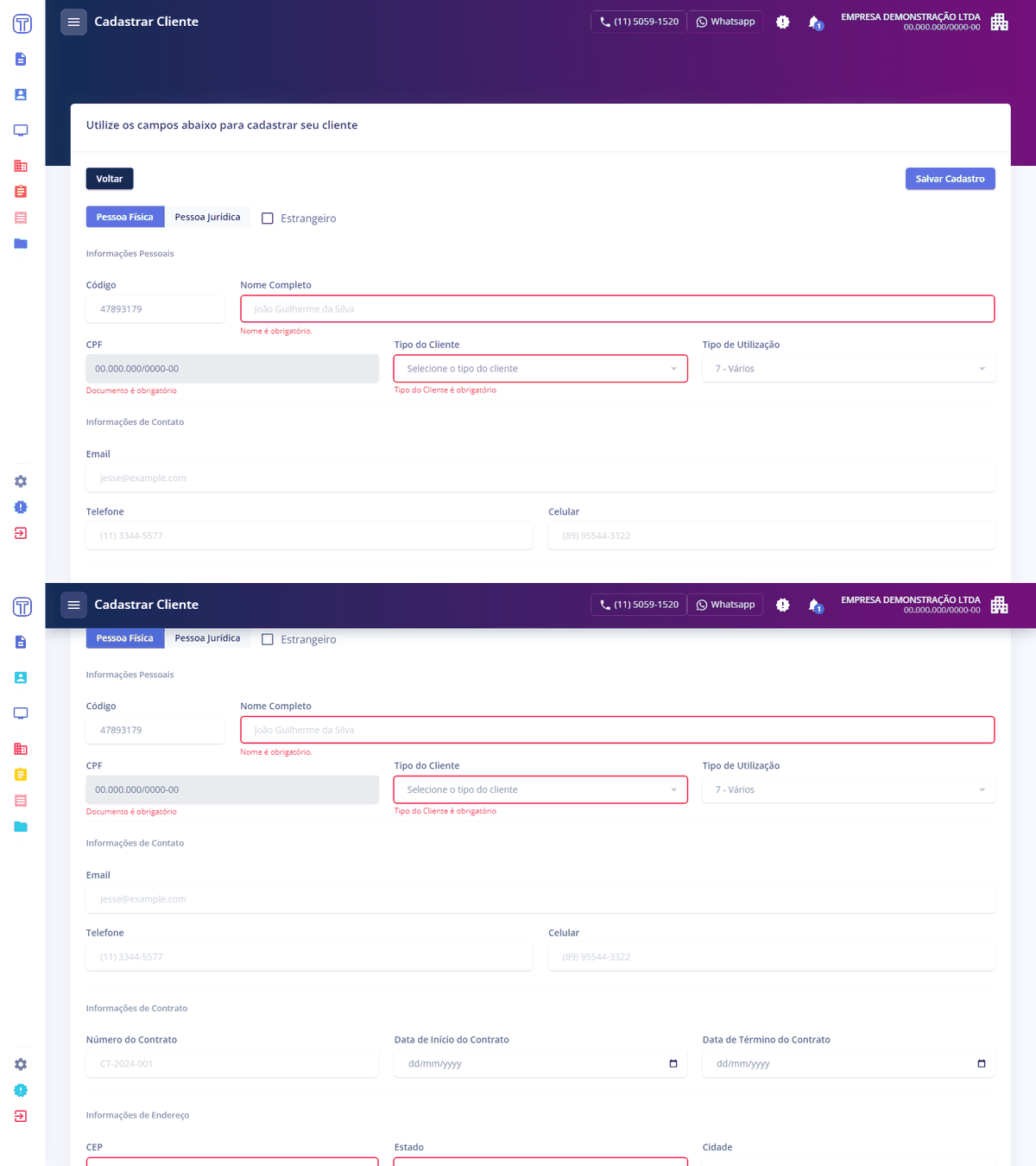
Preenchimento de endereço com auto-complete por CEP
| Campo | Descrição | Status |
|---|---|---|
| CEP | CEP do endereço. Dispara o preenchimento automático. | Obrigatório |
| Estado | UF selecionada na lista de opções. | Obrigatório |
| Cidade | Município — disponível após selecionar o Estado. | Opcional |
| Logradouro | Nome da rua, avenida, alameda etc. | Obrigatório |
| Número | Número do imóvel. Use S/N quando não houver número. | Obrigatório |
| Bairro | Nome do bairro ou distrito. | Obrigatório |
| Complemento | Apartamento, bloco, sala etc. | Opcional |
8
Salvar o Cadastro
💾
Após preencher todos os campos obrigatórios, clique em Salvar Cadastro. O botão está disponível no topo e no final do formulário.
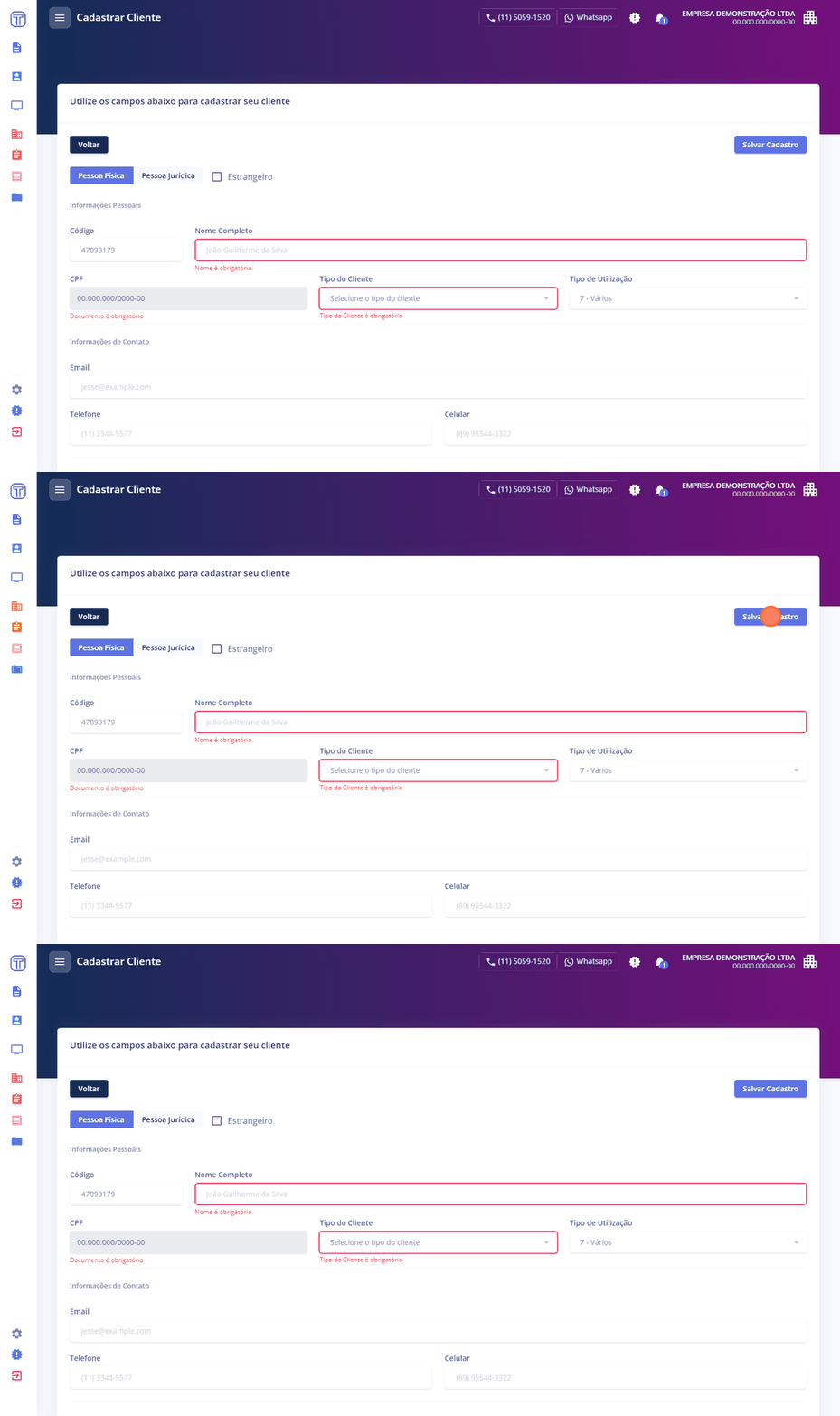
Clique em "Salvar Cadastro" para finalizar o cadastro
✅ Cadastro realizado com sucesso!
- O sistema redirecionará para a Lista de Clientes.
- O novo cliente aparecerá com seu código gerado automaticamente.
- Para editar, clique no ícone ✏ lápis na coluna Ações.
⚠️
Se algum campo obrigatório estiver em branco, o sistema exibirá mensagens de erro em vermelho e não salvará até que sejam corrigidos.