

⚠️
Atenção: As informações preenchidas nesta tela são as que irão aparecer no cabeçalho de todas as notas fiscais emitidas pela sua empresa. Certifique-se de que os dados estão corretos antes de emitir qualquer NF-Com.
O cadastro da sua empresa é o primeiro passo obrigatório antes de emitir qualquer NF-Com no Telcom NFe. Essas informações são impressas em todas as notas fiscais.
O CNPJ é preenchido automaticamente a partir da contratação e não pode ser alterado pelo usuário. Os demais campos devem ser verificados e completados.
1
Acessar o sistema
🔗
Abra o navegador e acesse https://web.nfcom.telcomnfe.com.br/auth/login. Informe seu e-mail e senha e clique em Entrar.
Após o login, você será redirecionado ao Dashboard — a tela inicial do sistema.
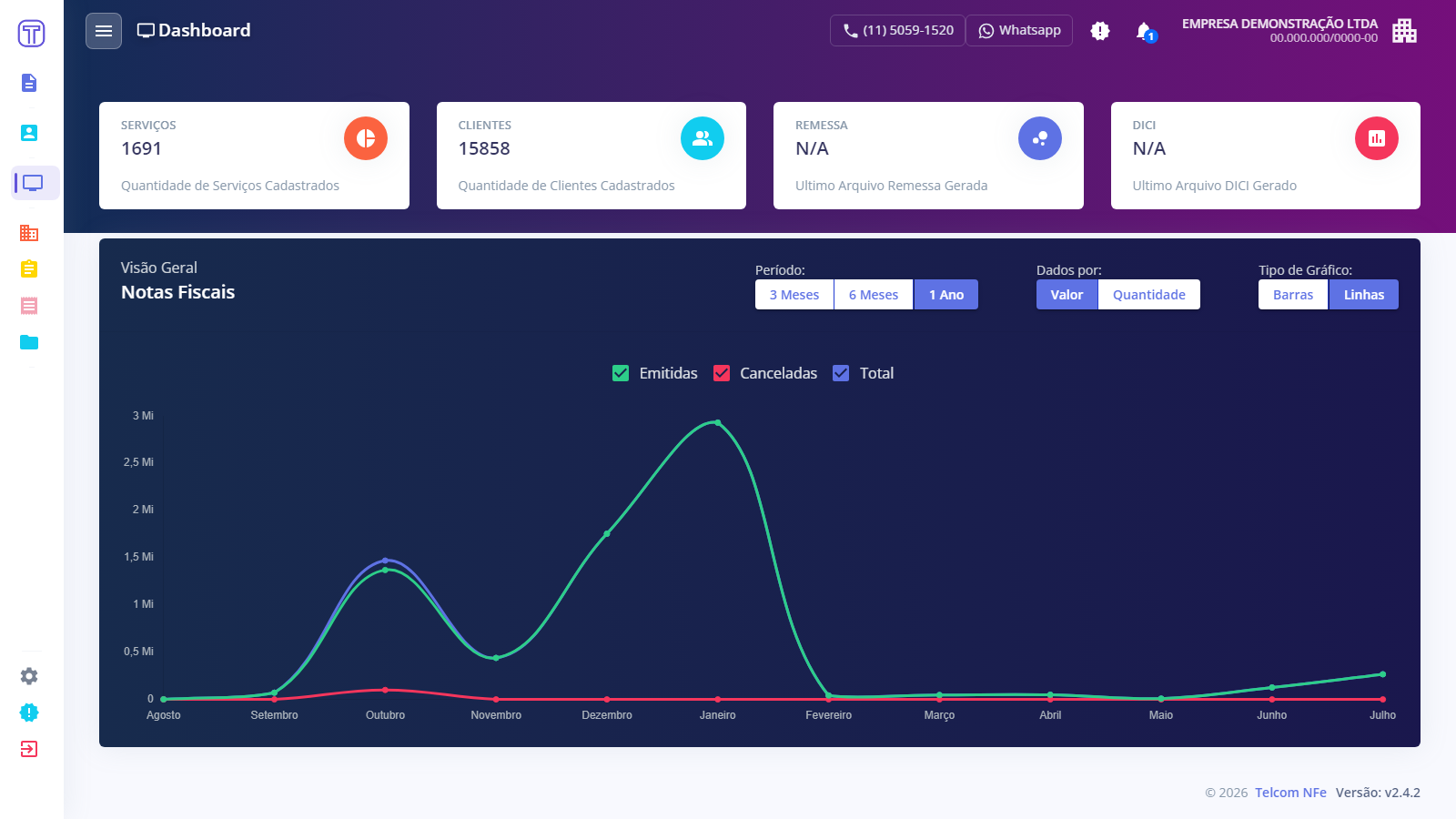
Tela inicial (Dashboard) após o login
2
Navegar até Minha Empresa
🖱️
No menu lateral esquerdo, clique em Minha Empresa. O formulário de configuração da empresa será exibido.
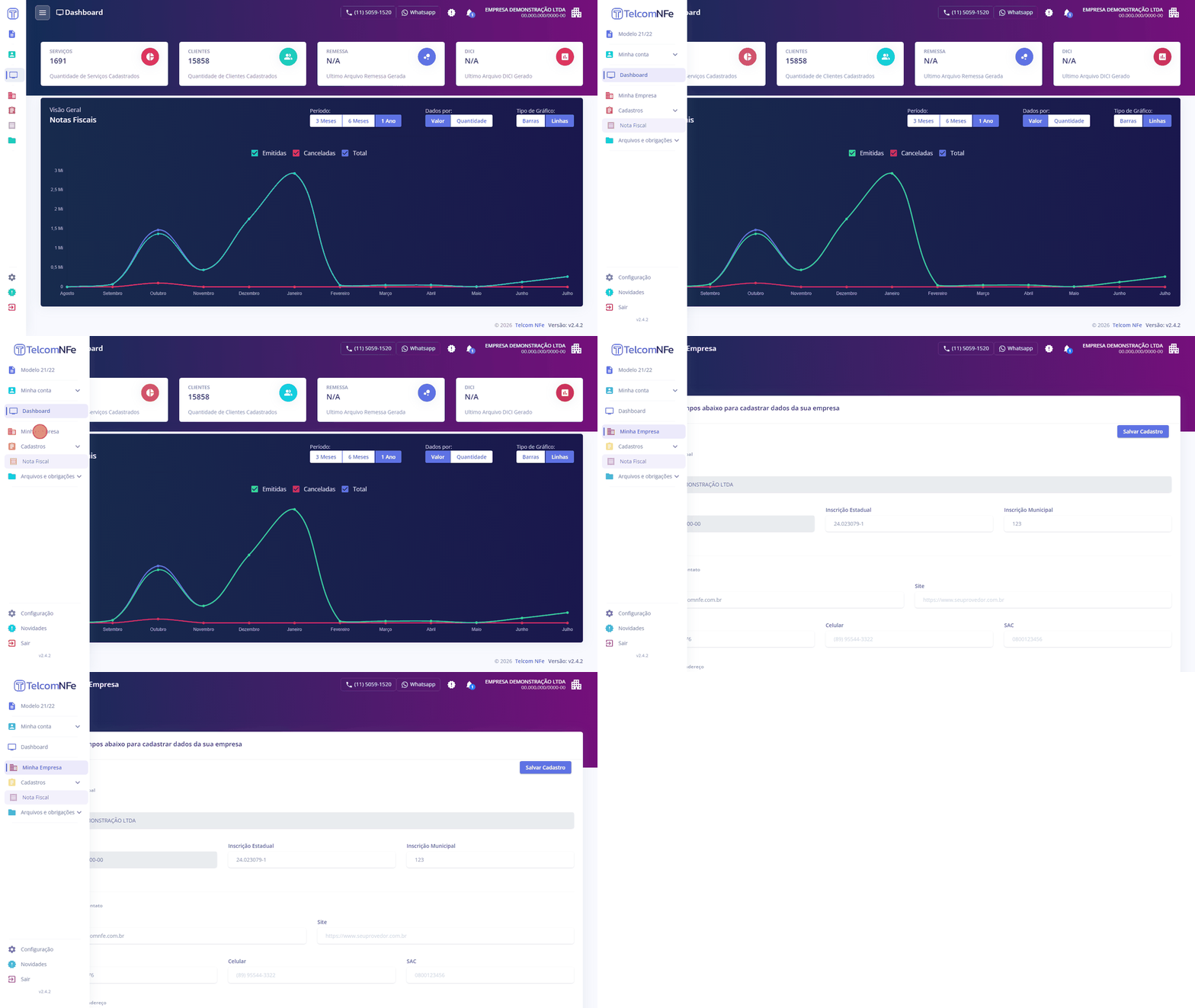
Clique em "Minha Empresa" no menu para abrir o formulário
3
Preencher os Dados Gerais
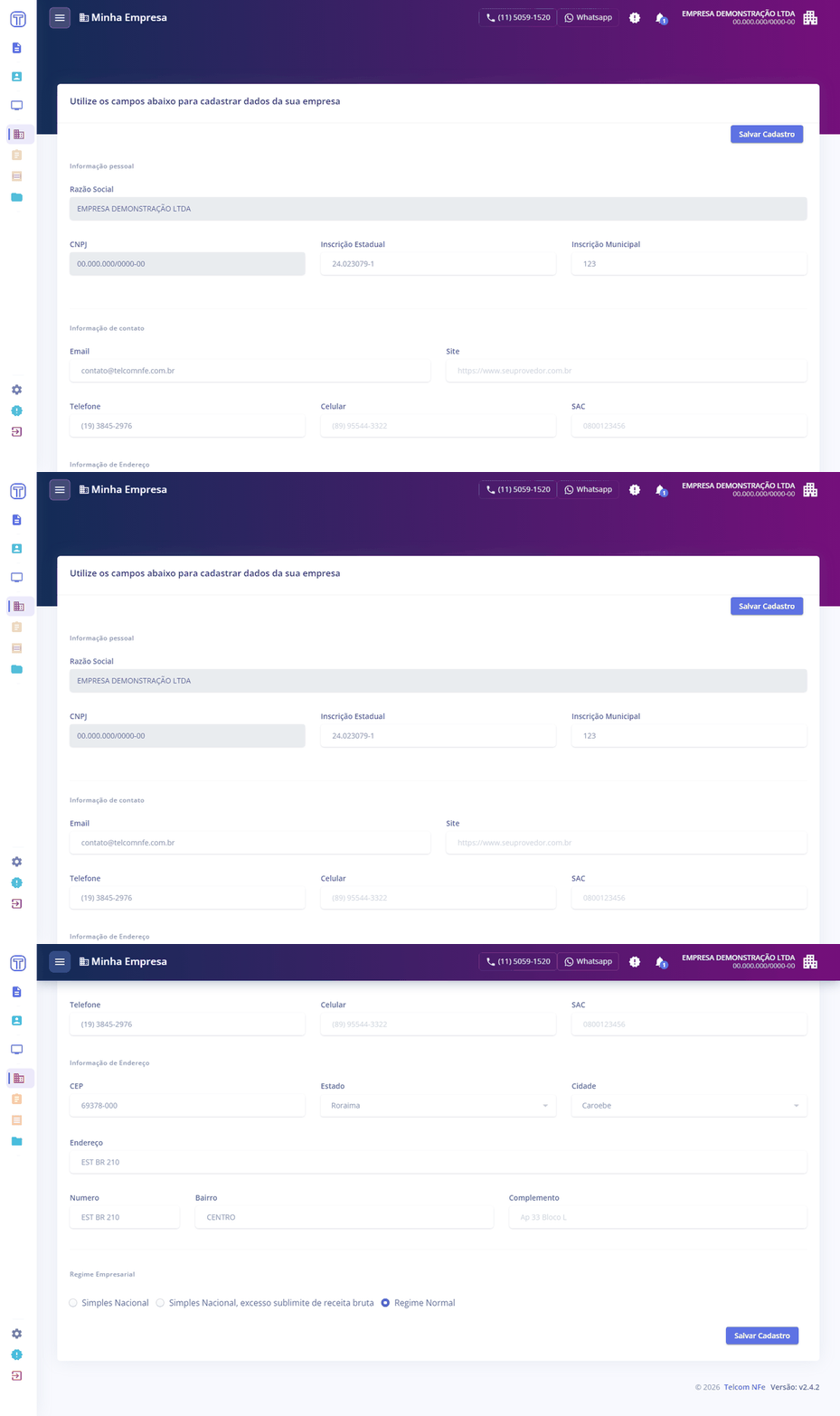
Formulário de dados da empresa – preencha Razão Social, IE e IM
| Campo | Descrição | Status |
|---|---|---|
| Razão Social | Nome legal da empresa conforme o CNPJ. | Obrigatório |
| CNPJ | Preenchido automaticamente na contratação. Não editável. | Fixo |
| IE (Inscrição Estadual) | Número da Inscrição Estadual junto à SEFAZ. Deve ser preenchido obrigatoriamente. | Obrigatório |
| IM (Inscrição Municipal) | Número da Inscrição Municipal. Deixe em branco caso não possua. | Opcional |
⚠️
O CNPJ é carregado automaticamente da contratação. Se estiver incorreto, entre em contato com o suporte da Telcom NFe.
4
Informações de Contato
| Campo | Descrição | Status |
|---|---|---|
| E-mail de contato da empresa. Também usado para envio de documentos. | Opcional | |
| Site | URL do site da empresa. Ex.: www.provedor.com.br | Opcional |
| Telefone | Telefone fixo com DDD. Ex.: (11) 3344-5577. Ao menos um contato (Telefone ou Celular) é obrigatório. | Um obrigatório |
| Celular | Celular com DDD. Ex.: (11) 99988-7766. Ao menos um contato (Telefone ou Celular) é obrigatório. | Um obrigatório |
| SAC | Número do Serviço de Atendimento ao Cliente. Ex.: 0800-000-0000 | Opcional |
5
Endereço da Empresa
💡
Digite o CEP e o sistema preencherá Estado, Cidade e Logradouro automaticamente via consulta de CEP.
| Campo | Descrição | Status |
|---|---|---|
| CEP | CEP do endereço da sede. Dispara o preenchimento automático. | Obrigatório |
| Estado | UF da empresa — selecionada automaticamente pelo CEP. | Obrigatório |
| Cidade | Município — preenchido automaticamente pelo CEP. | Obrigatório |
| Logradouro | Nome da rua, avenida, alameda etc. | Obrigatório |
| Número | Número do imóvel. Use S/N se não houver número. | Obrigatório |
| Bairro | Nome do bairro ou distrito. | Obrigatório |
| Complemento | Apartamento, sala, bloco etc. | Opcional |
6
Regime Tributário (CRT)
📋
O Código de Regime Tributário (CRT) identifica o enquadramento fiscal da empresa e impacta diretamente nos tributos calculados na NF-Com.
| Código | Descrição | Uso típico |
|---|---|---|
| 1 | Simples Nacional | Empresas optantes pelo Simples Nacional. |
| 2 | Simples Nacional — excesso de sublimite de receita bruta | Simples Nacional com receita acima do sublimite estadual. |
| 3 | Regime Normal | Lucro Presumido, Lucro Real ou demais enquadramentos. |
⚠️
Em caso de dúvida sobre qual CRT utilizar, consulte seu contador. O código errado pode gerar rejeição das notas pela SEFAZ.
7
Salvar o Cadastro
💾
Após preencher todos os campos obrigatórios, clique em Salvar Cadastro. O botão está disponível no topo e no final do formulário.
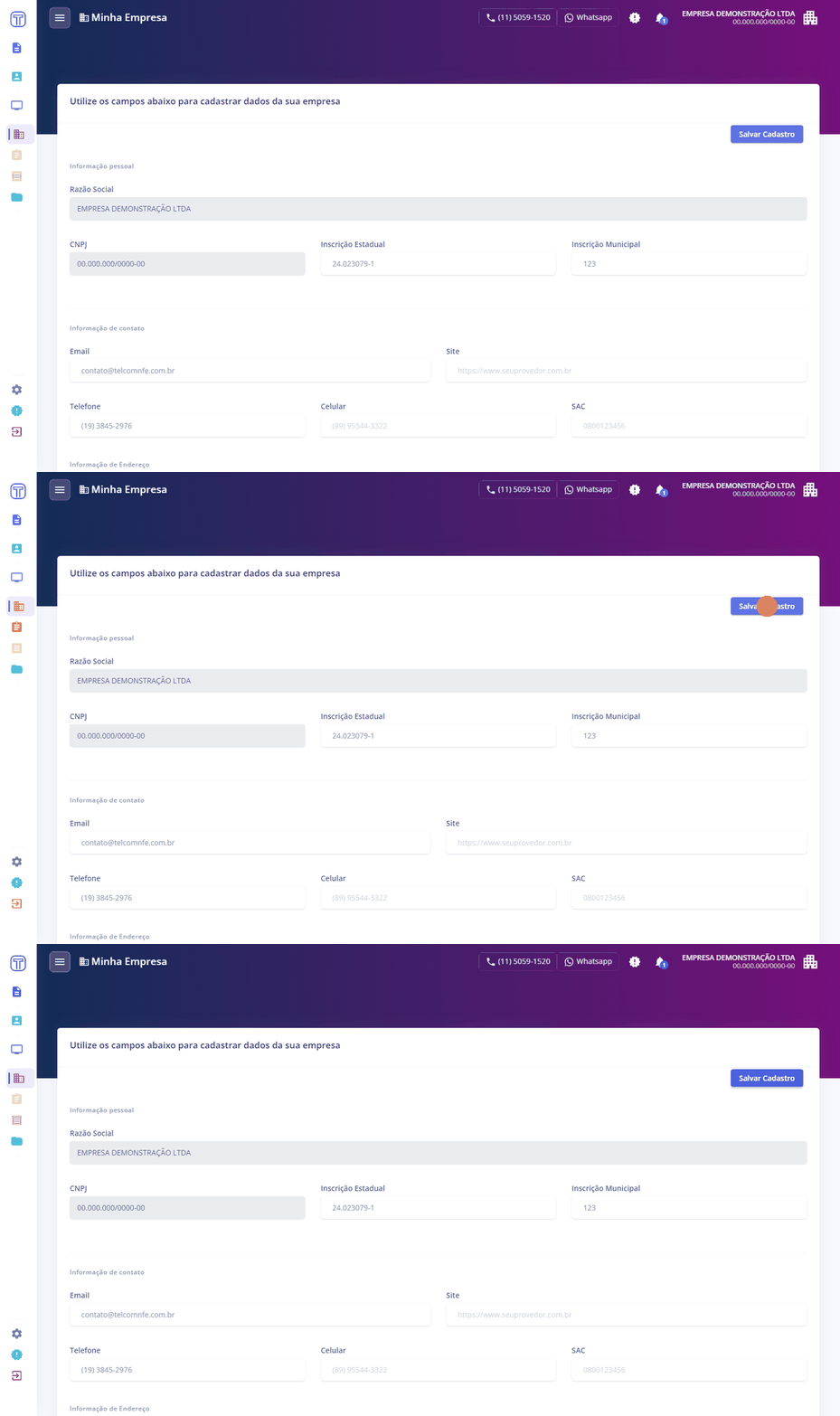
Clique em "Salvar Cadastro" para confirmar as alterações
✅ Dados da empresa salvos com sucesso!
- As informações serão utilizadas em todas as NF-Com emitidas pelo sistema.
- Você pode retornar a esta tela a qualquer momento para atualizar os dados.
- O próximo passo é configurar o Certificado Digital — necessário para assinar e transmitir as notas.