

O Certificado Digital A1 é obrigatório para assinar e transmitir NF-Com à SEFAZ. Sem ele, o sistema não permite emitir notas fiscais.
Siga os passos abaixo para enviar o arquivo .pfx e informar a senha do certificado. O processo leva menos de 2 minutos.
1
Acessar o sistema
🔗
Acesse https://web.nfcom.telcomnfe.com.br/auth/login, informe e-mail e senha e clique em Entrar.
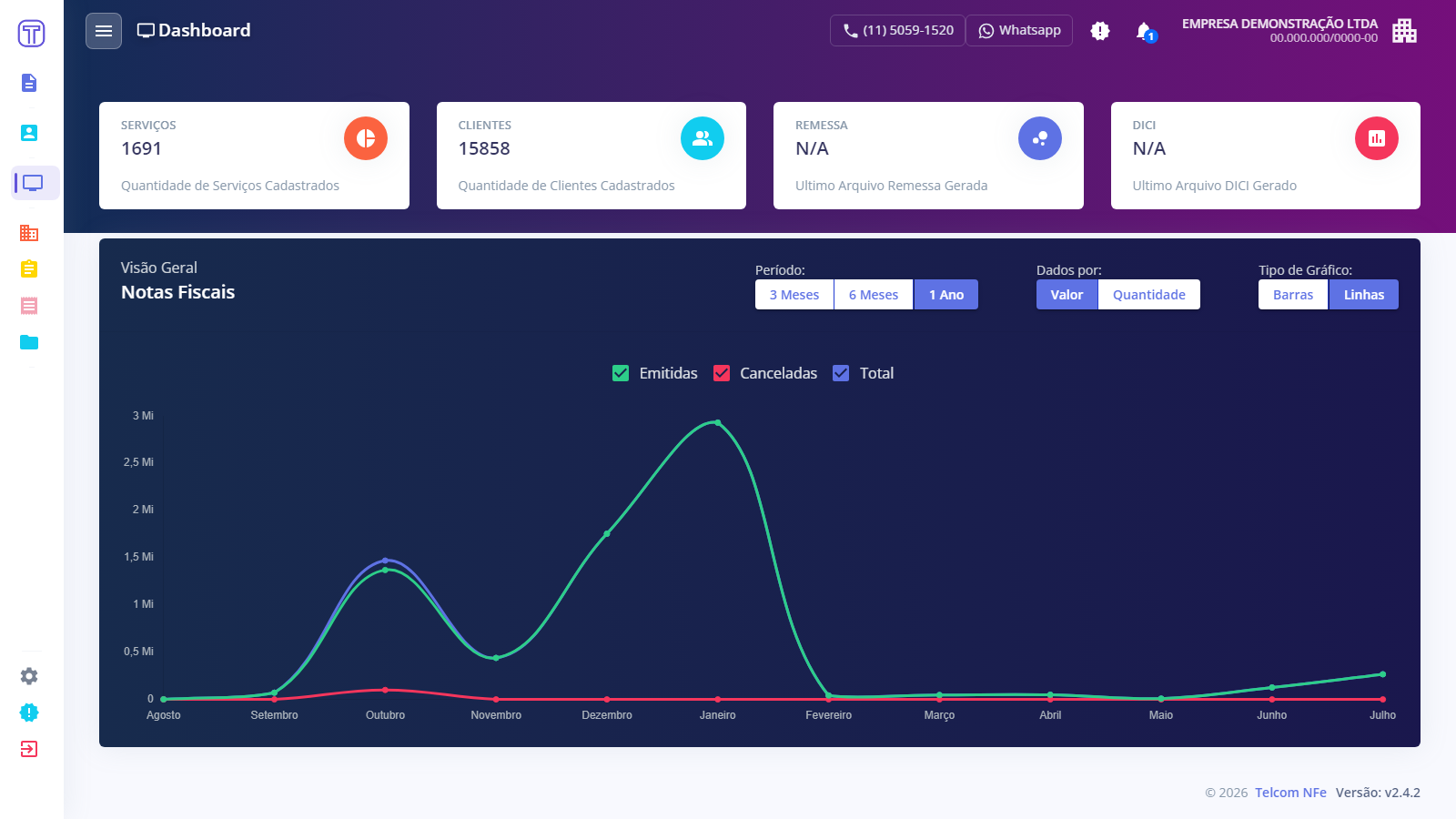
Tela inicial (Dashboard) após o login
2
Navegar até Configuração
🖱️
No menu lateral esquerdo, clique em Configuração. A tela de configurações exibirá o status atual do certificado no topo.
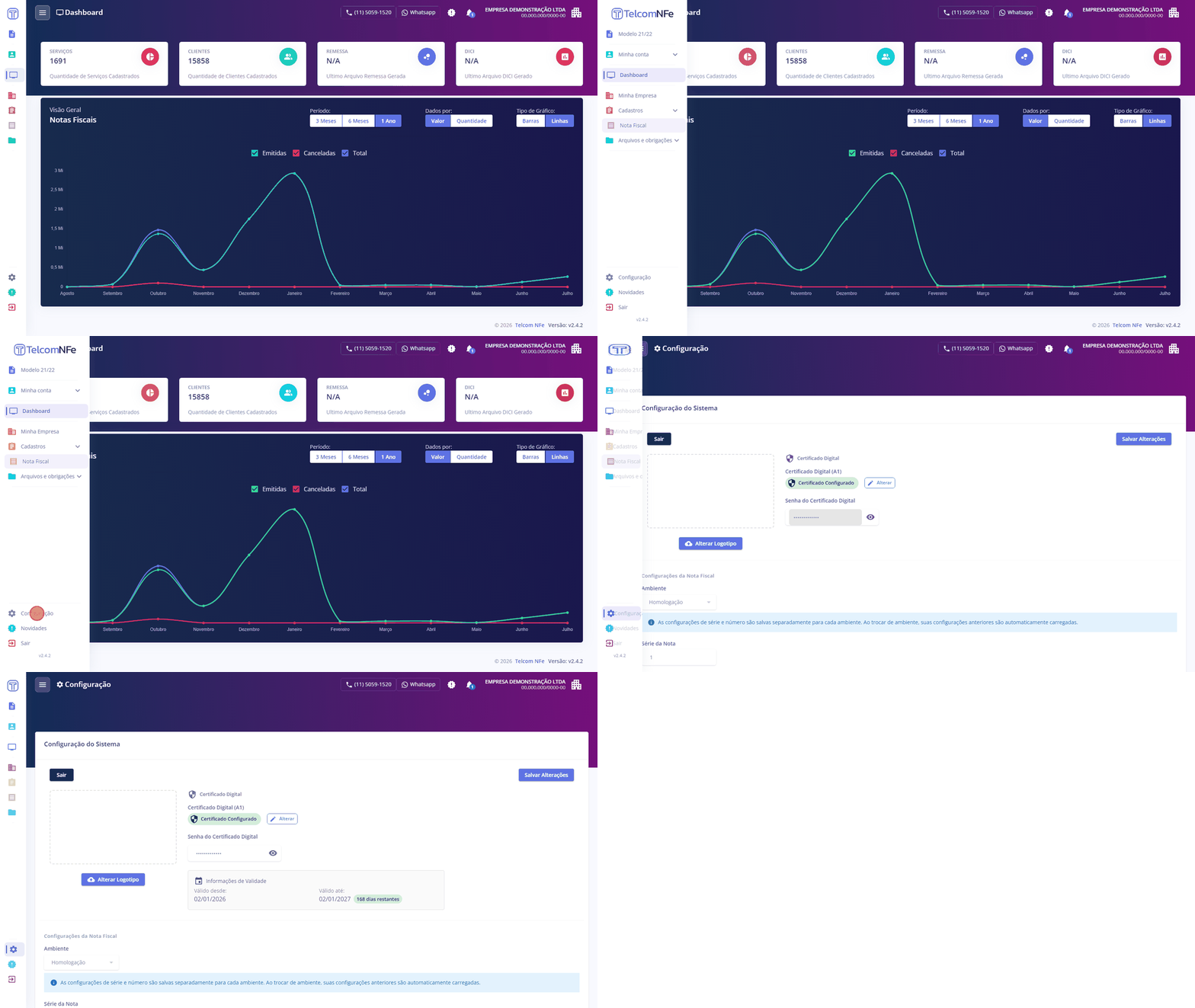
Clique em "Configuração" no menu para acessar as configurações
3
Enviar o Certificado Digital A1
📎
No topo da tela de Configuração você verá a seção Certificado Digital (A1). Se já houver um certificado, clique em Alterar. Em seguida use Escolher arquivo e selecione o arquivo
.pfx do seu certificado A1. Após selecionar o arquivo, o campo de senha será habilitado.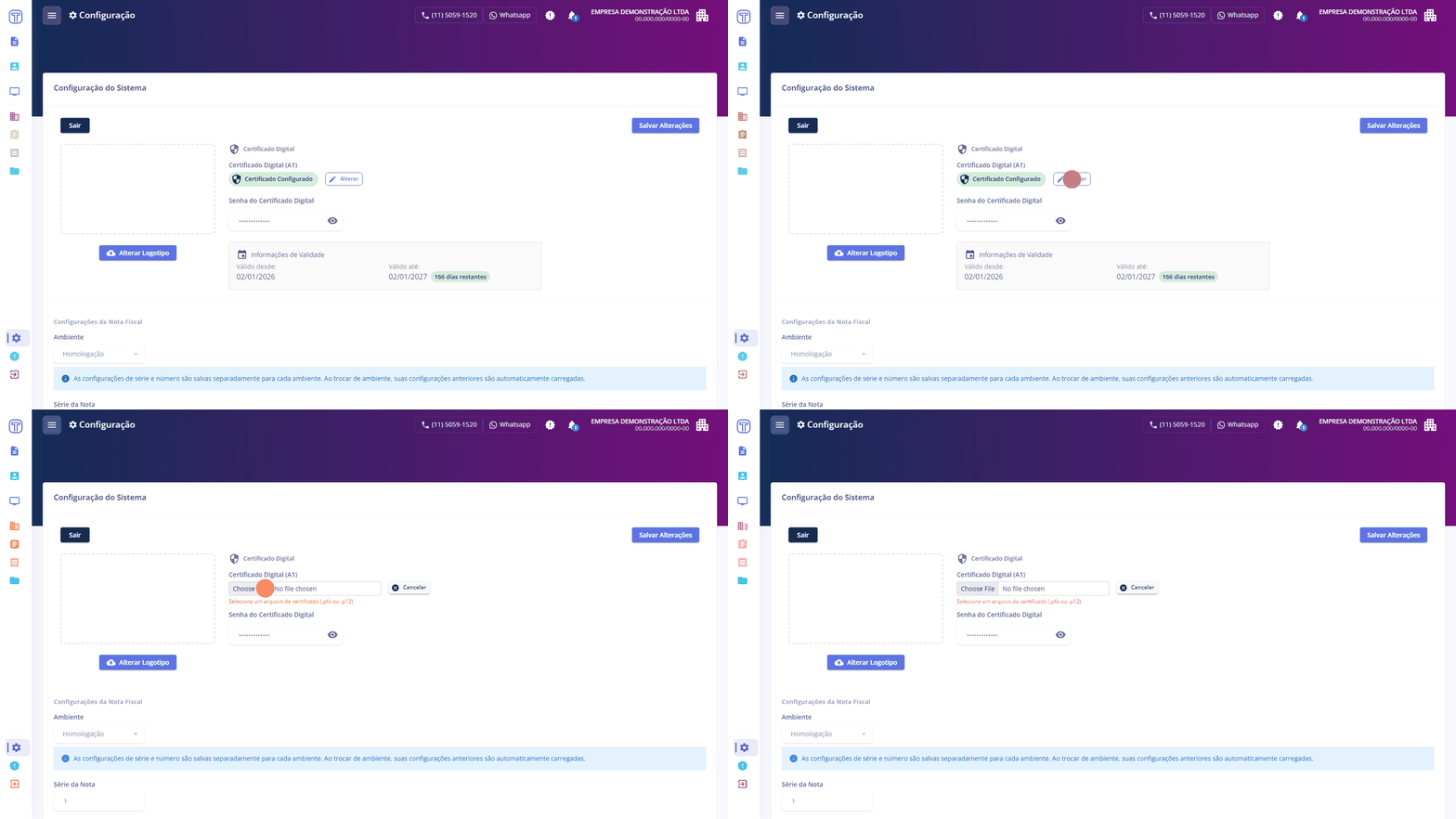
Clique em "Alterar" e depois em "Escolher arquivo" para enviar o certificado digital (.pfx)
| Campo | Descrição | Status |
|---|---|---|
| Arquivo do Certificado (.pfx) | Selecione o arquivo .pfx do seu certificado A1. Emitido por AC autorizada pela ICP-Brasil. | Obrigatório |
| Senha do Certificado | Senha definida na emissão do certificado A1. Nunca compartilhe esta senha. | Obrigatório |
| Validade | Exibida automaticamente após o upload. Indica os dias restantes até o vencimento. | Automático |
🔒
O certificado A1 tem prazo de validade (geralmente 1 ou 3 anos). Quando vencer, as notas serão rejeitadas pela SEFAZ. Fique atento ao aviso de dias restantes.
4
Salvar as Configurações
💾
Após selecionar o arquivo e informar a senha, clique em Salvar Alterações — disponível tanto no topo quanto no final da página — para salvar o certificado.
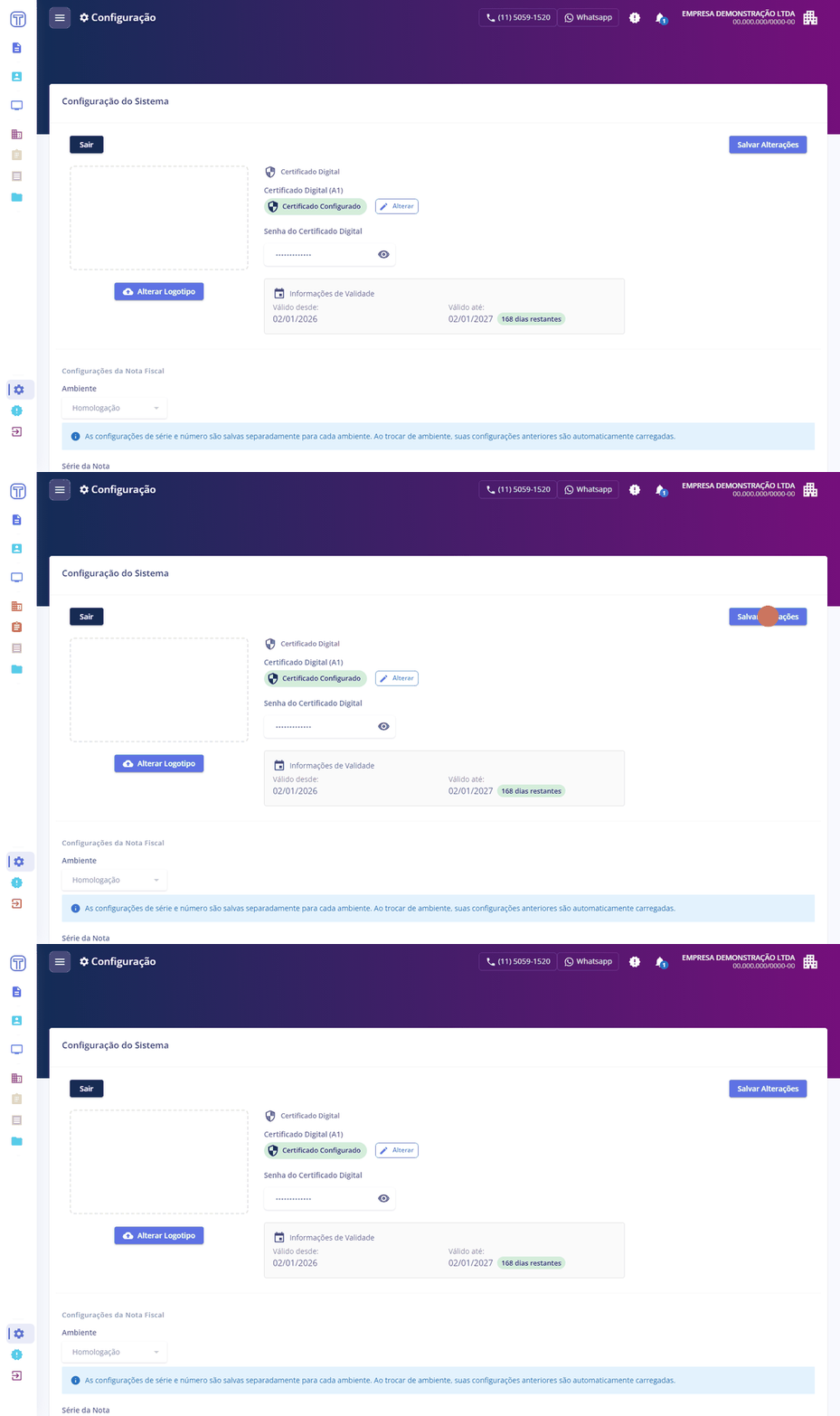
Clique em "Salvar Alterações" para confirmar o certificado
✅ Certificado salvo!
- O certificado digital estará ativo e pronto para assinar as NF-Com.
- O próximo passo é cadastrar os serviços que serão faturados nas notas fiscais.