

⏱️
Atenção ao prazo de cancelamento: notas fiscais só poderão ser canceladas nas primeiras 120 horas (5 dias corridos) do mês subsequente à emissão. Ou seja, uma nota emitida em maio só poderá ser cancelada até o 5º dia de junho. Após esse prazo, a SEFAZ rejeita o pedido de cancelamento.
1
Acessar o sistema
🔗
Acesse https://web.nfcom.telcomnfe.com.br/auth/login, informe e-mail e senha e clique em Entrar.
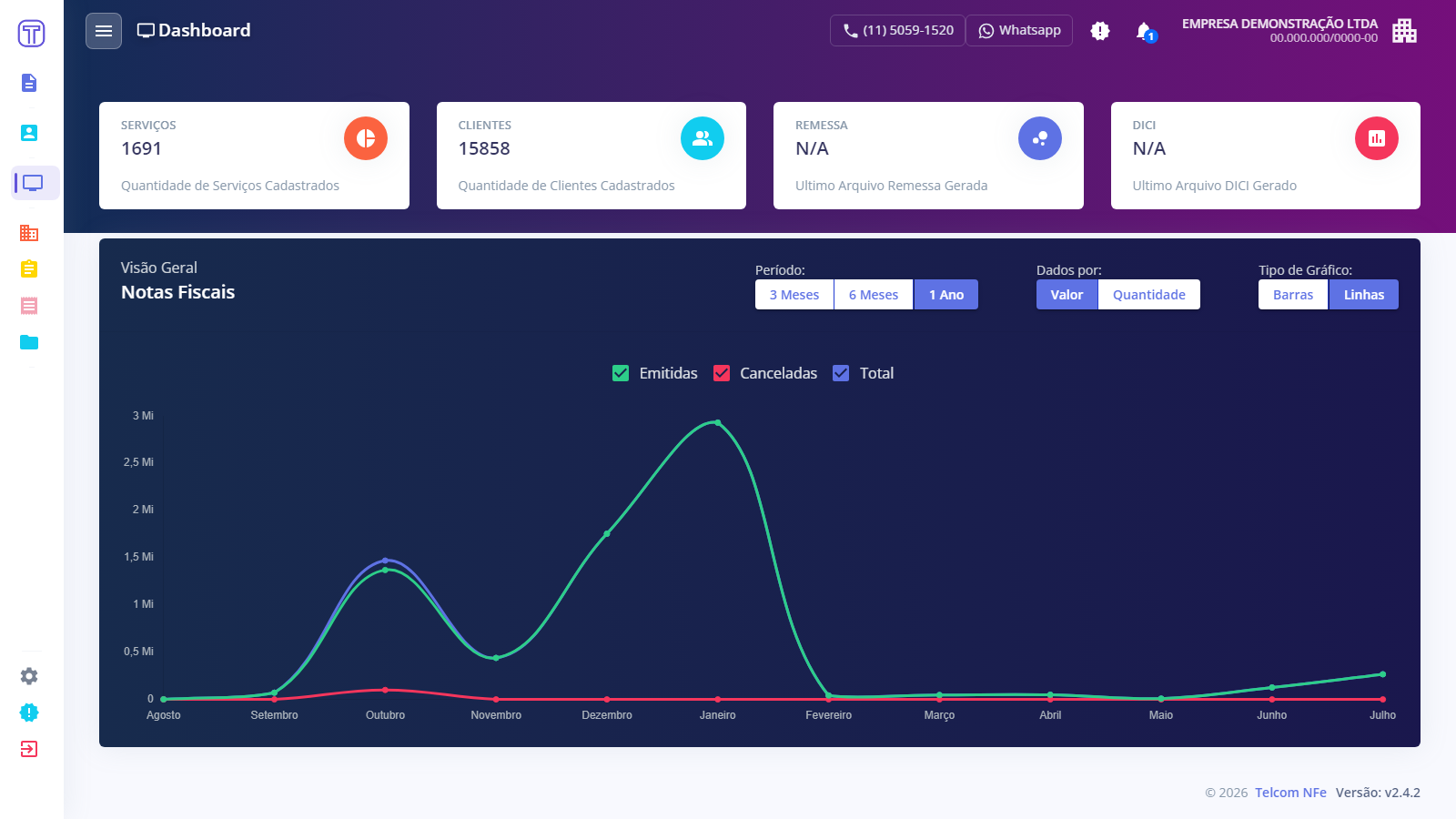
Tela inicial (Dashboard) após o login
2
Navegar até Nota Fiscal
🖱️
No menu lateral, clique em Nota Fiscal. A lista de todas as notas emitidas será exibida com filtros por situação (Transmitida, Cancelada, Com Erros etc.).
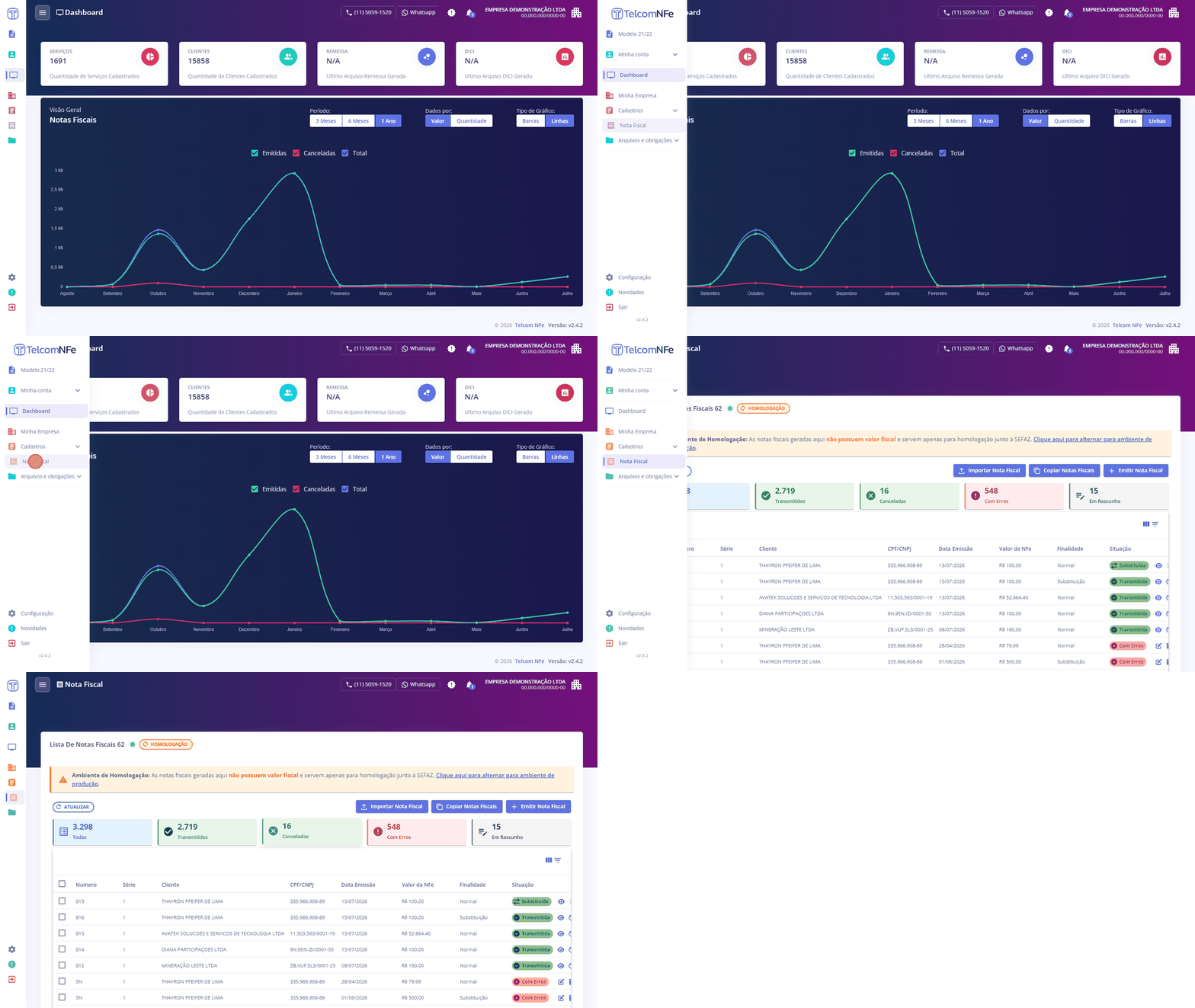
Dashboard → menu Nota Fiscal → lista de NF-Com
3
Localizar a nota a cancelar
🔍
Na lista de NF-Com, localize a nota com status Transmitida que deseja cancelar. Você pode usar os filtros de número, cliente ou período para facilitar a busca. Neste exemplo, vamos cancelar a nota 745.
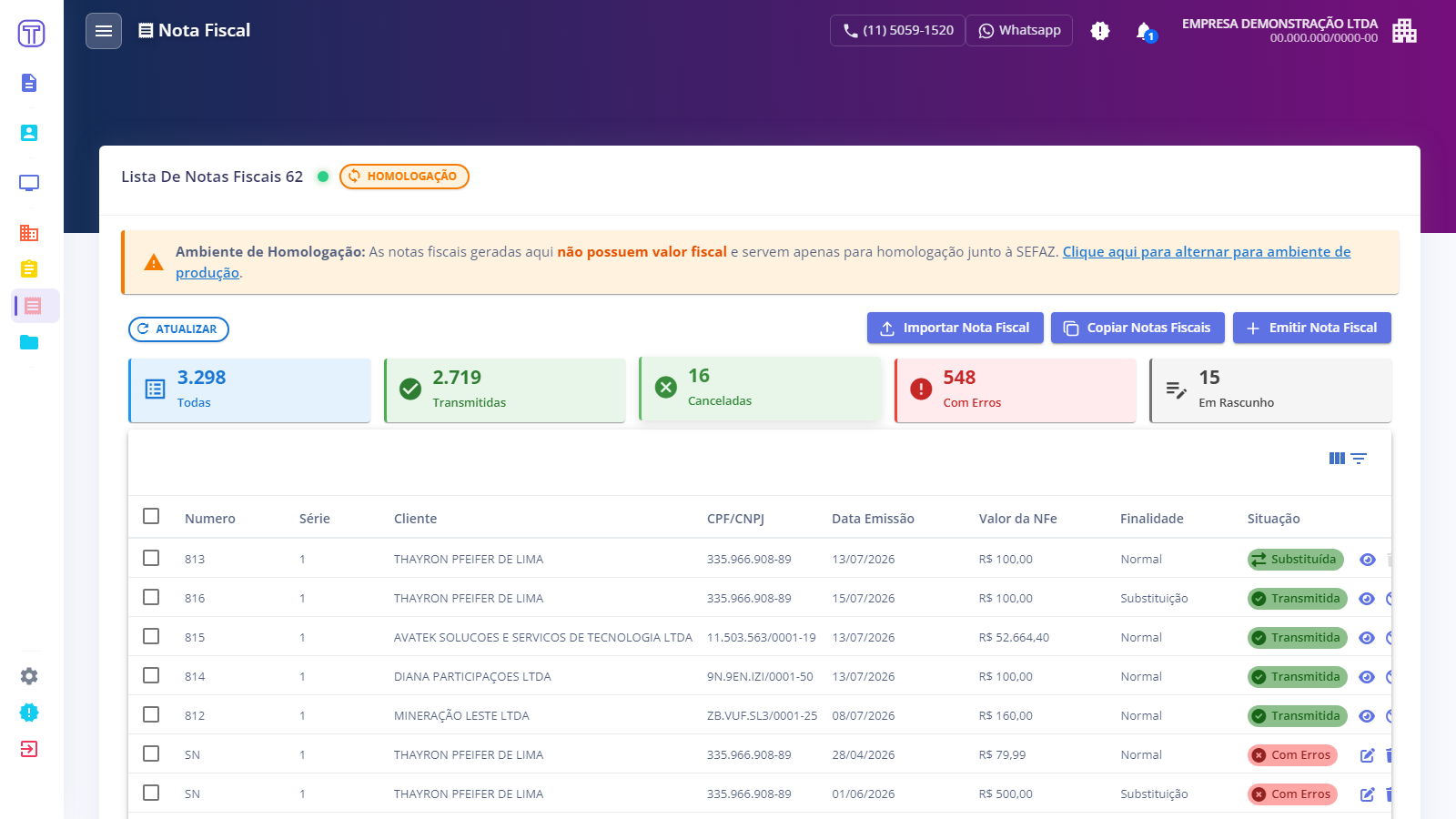
Lista de NF-Com — nota 745 com status "Transmitida"
⚠️
Somente notas com status Transmitida podem ser canceladas. Notas em Rascunho podem ser excluídas diretamente. Notas já Canceladas não podem ser revertidas.
4
Clicar no botão Cancelar
🖱️
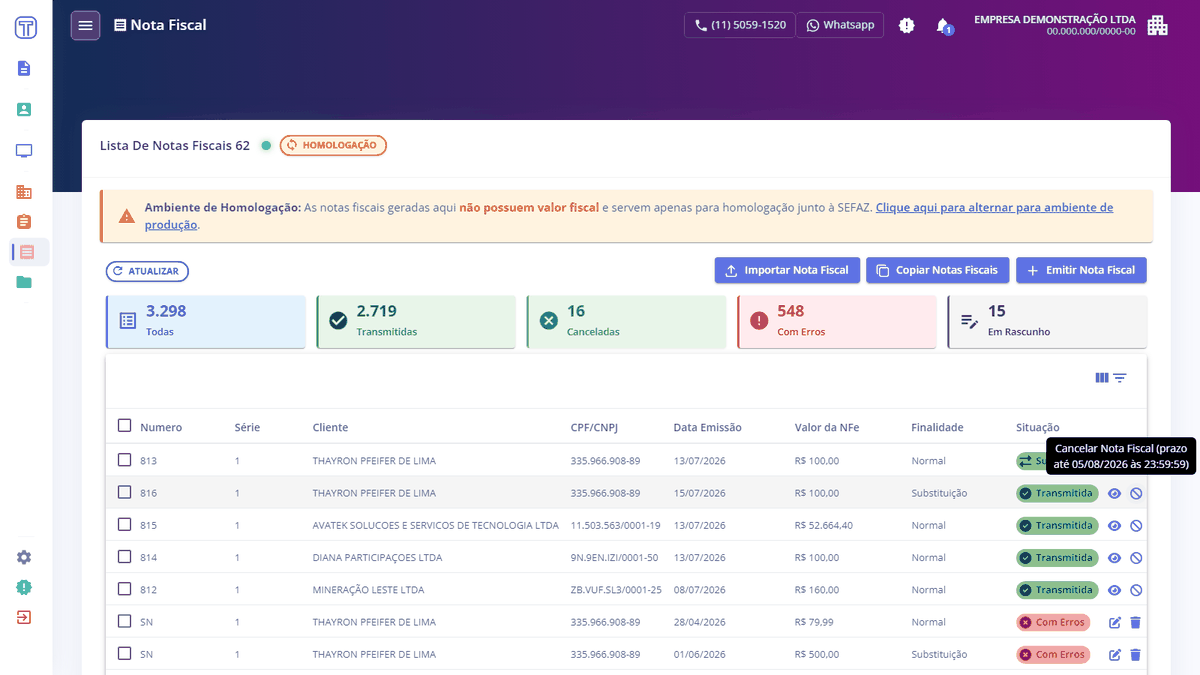
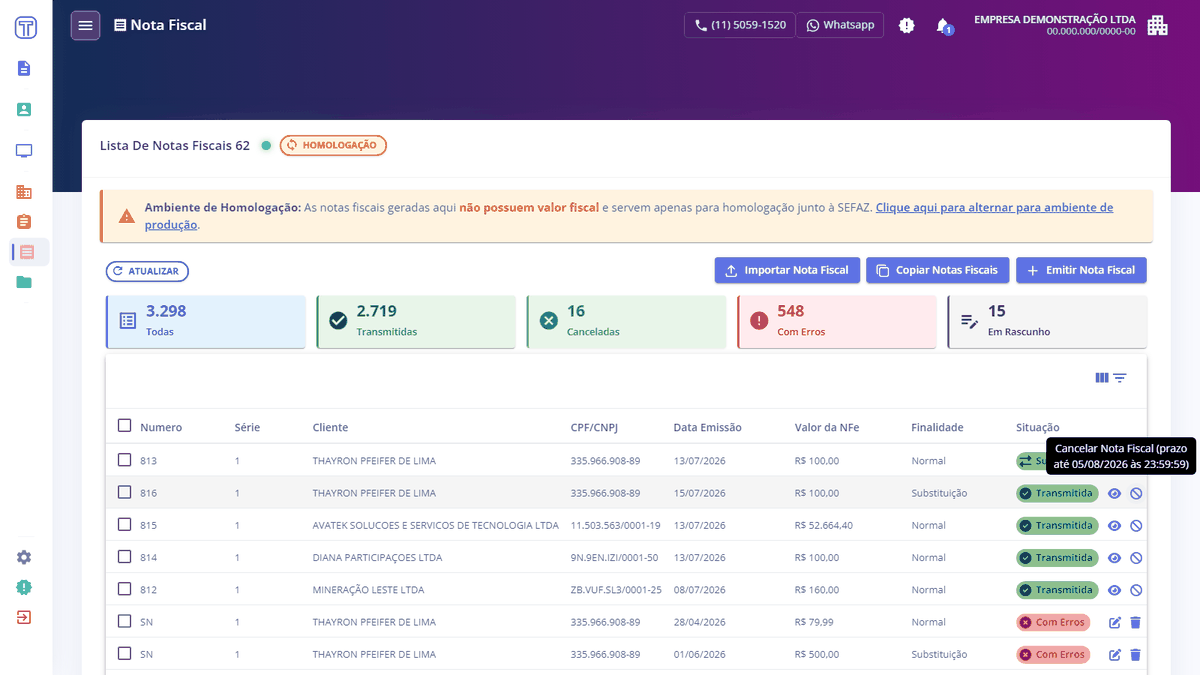
Na linha da nota, clique no ícone 🚫 (Cancelar Nota Fiscal) — é o segundo ícone na coluna de ações, logo após o ícone de visualização. A janela de cancelamento será aberta.
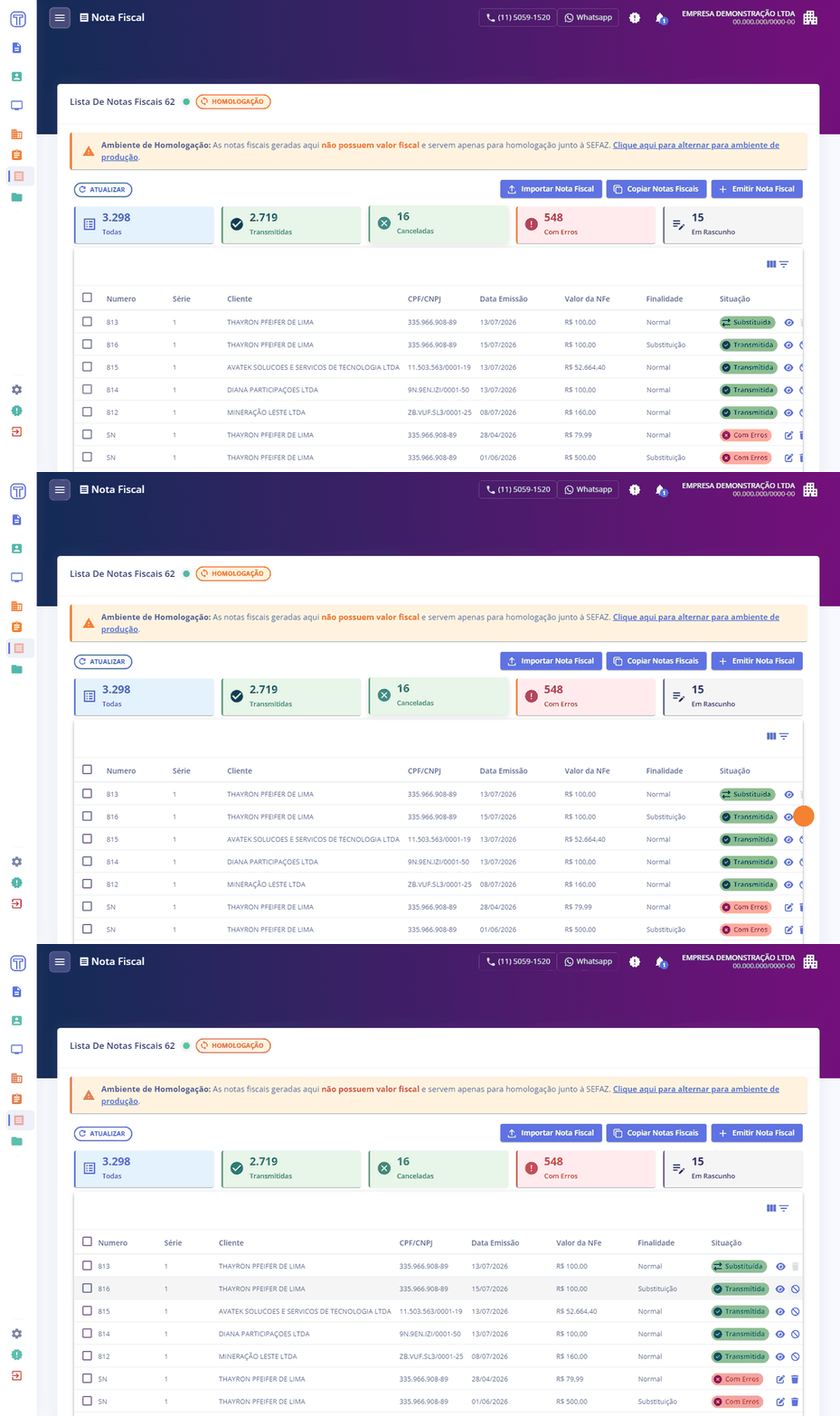
Ícone 🚫 na coluna de ações → janela "Cancelar Nota Fiscal" abre
5
Informar o motivo do cancelamento
✏️
No campo "Motivo do cancelamento", descreva a razão do cancelamento. A justificativa é enviada à SEFAZ junto com o pedido de cancelamento e deve ser clara e objetiva.
Exemplos de motivos aceitos:
| Situação | Exemplo de motivo |
|---|---|
| Erro no cliente | Nota emitida para o cliente errado. Reemissão necessária. |
| Valor incorreto | Valor do serviço informado incorretamente. Faturamento duplicado no período. |
| Serviço não prestado | Serviço não foi prestado no período de referência. |
| Dados fiscais errados | CFOP ou NCM informado incorretamente. Correção necessária. |
Campo "Motivo do cancelamento" preenchido com a justificativa
6
Confirmar o cancelamento
⚠️
Ação irreversível. Após clicar em Confirmar, o pedido de cancelamento é enviado imediatamente à SEFAZ. Não é possível desfazer esta ação.
🖱️
Com o motivo preenchido, clique em Confirmar para enviar o evento de cancelamento à SEFAZ. O sistema processará a solicitação em tempo real.
Botão "Confirmar" → pedido de cancelamento enviado à SEFAZ
7
Verificar o resultado
✅
Após o cancelamento ser aceito pela SEFAZ, a nota passa a exibir o status Cancelada na listagem. O PDF da nota é atualizado automaticamente com uma marca d'água de "NOTA CANCELADA", tornando claro que o documento não tem mais validade fiscal.
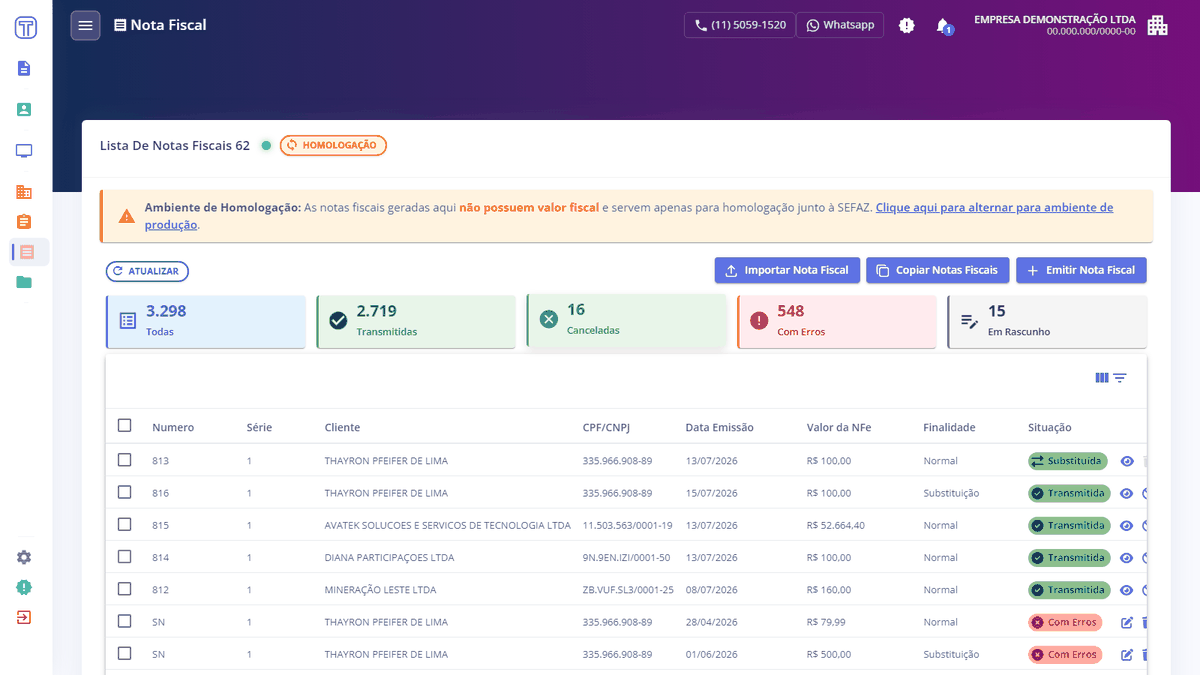
Nota com status "Cancelada" na lista — PDF com marca d'água disponível para download
| O que muda após o cancelamento | Detalhe |
|---|---|
| Status na lista | A nota passa de Transmitida para Cancelada (badge vermelho) |
| PDF (DANFE) | O PDF é atualizado com marca d'água "NOTA CANCELADA" em diagonal |
| XML | Um XML de cancelamento (evento) é gerado e armazenado automaticamente |
| Ações disponíveis | Ainda é possível visualizar e baixar o PDF e o XML da nota cancelada |
| Reemissão | Para corrigir, utilize a função Copiar Nota Fiscal para criar uma nova nota com os dados corretos |
✅
Cancelamento concluído! A nota foi cancelada junto à SEFAZ. O status na listagem foi atualizado para Cancelada e o PDF contém a marca d'água. Se precisar reemitir, use o botão Copiar Nota Fiscal para criar uma nova nota com os dados da nota cancelada.