

ℹ️
O que é copiar uma nota? A função Copiar Notas Fiscais cria novas NF-Com com os dados das notas de origem pré-preenchidos — cliente, serviços e tributação. Você informa as novas datas no momento da cópia e pode copiar várias notas de uma vez. É possível copiar como rascunho ou copiar e transmitir imediatamente.
Quando usar Copiar Nota Fiscal
| Situação | Copiar nota | Observação |
|---|---|---|
| Reemitir após cancelamento de uma nota com erro | ✅ Recomendado | Evita repreenchimento completo do formulário |
| Emitir nota recorrente para o mesmo cliente e serviço | ✅ Ideal | Copie as notas do mês anterior e ajuste as datas na janela de cópia — você pode copiar várias de uma vez |
| Duplicar nota para cliente diferente com mesmo serviço | ✅ Possível | Copie como rascunho e edite o cliente antes de emitir |
| Corrigir erro em nota cancelada dentro do prazo de 120 horas | ✅ Possível | Cancele a nota original primeiro e depois copie para reemitir com os dados corretos |
| Corrigir erro em nota fora do prazo de 120 horas | ❌ Não indicado | Use Substituição de Nota — ela anula a original fiscalmente |
⚠️
Cópia ≠ Substituição. A nota copiada é uma nota independente da original — ela não anula nem vincula a nota de origem fiscalmente. Se o objetivo for corrigir uma nota já transmitida fora do prazo de cancelamento, use Substituir Nota Fiscal. Se a nota não deveria existir, veja Anulação (CFOP de Entrada) — fluxo com Duplicar Nota Fiscal no detalhe da nota transmitida.
1
Abrir "Copiar Notas Fiscais"
🖱️
No menu lateral, clique em Nota Fiscal. Na lista de NF-Com, clique no botão Copiar Notas Fiscais localizado no canto superior direito da página, ao lado dos botões Importar e Emitir Nota Fiscal. Você será redirecionado para a tela de cópia em lote.
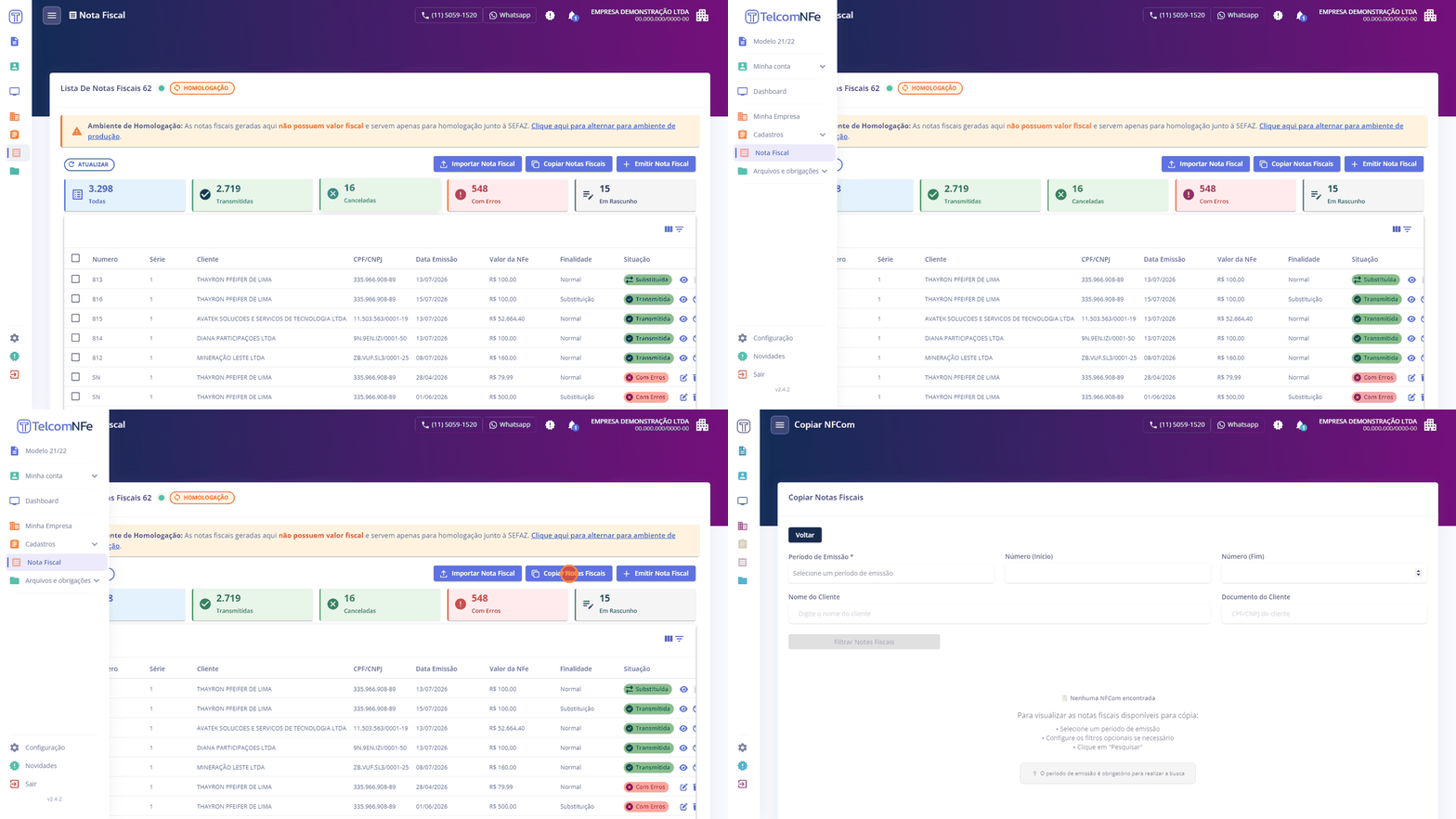
Lista de Notas Fiscais → botão "Copiar Notas Fiscais" → tela de cópia em lote
💡
Você pode copiar notas de qualquer status — Transmitida, Cancelada, Substituída ou Rascunho. A tela de cópia permite filtrar por período, número, cliente ou documento para encontrar exatamente as notas que você precisa.
2
Filtrar as notas que deseja copiar
🔍
Na tela Copiar NFCom, preencha o campo Período de Emissão (obrigatório) com o intervalo de datas das notas de origem. Use os filtros opcionais — Número (Início), Número (Fim), Nome do Cliente e Documento do Cliente — para refinar os resultados. Em seguida clique em Filtrar Notas Fiscais.
| Campo | Obrigatório | Descrição |
|---|---|---|
| Período de Emissão | ✅ Sim | Intervalo de datas (início e fim) das notas que deseja copiar. Selecione um mês inteiro ou um período específico |
| Número (Início) | Não | Filtra a partir do número de NF informado |
| Número (Fim) | Não | Limita os resultados até o número de NF informado |
| Nome do Cliente | Não | Busca notas emitidas para clientes cujo nome contenha o texto digitado |
| Documento do Cliente | Não | Filtra pelo CPF ou CNPJ do tomador |
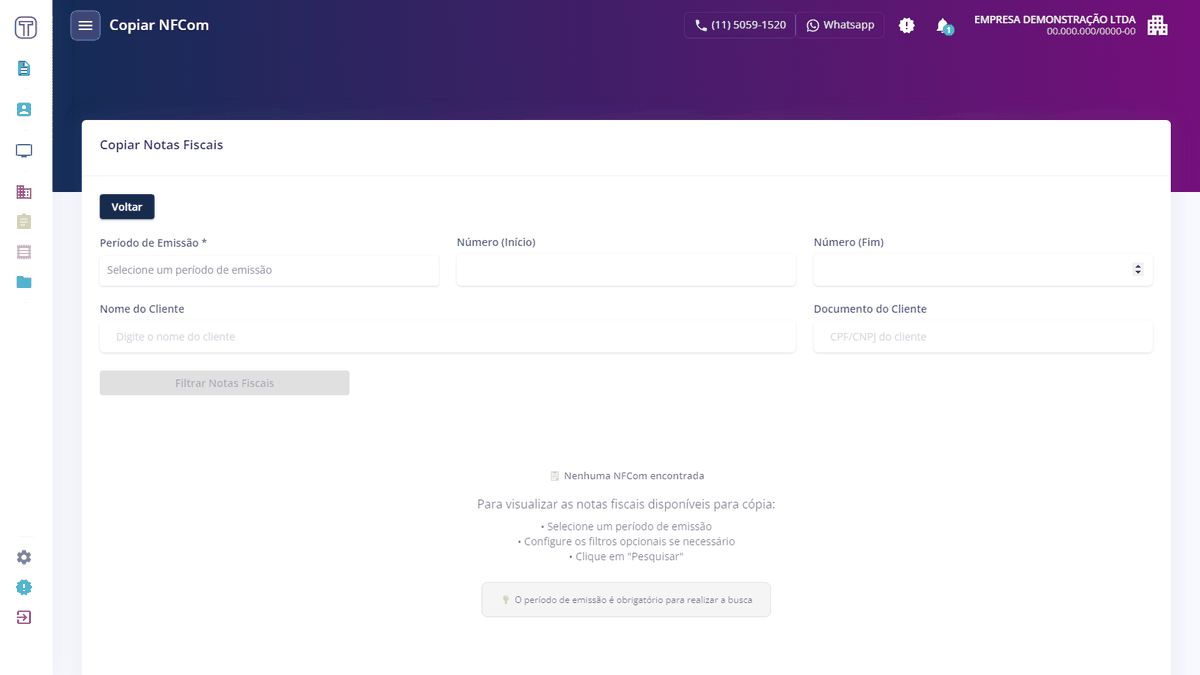
Preenchendo o Período de Emissão → clicando em "Filtrar Notas Fiscais" → lista de notas disponíveis
💡
O botão Filtrar Notas Fiscais fica desabilitado até que o Período de Emissão seja preenchido. Após filtrar, os resultados aparecem em uma tabela com número, série, modelo, data de emissão, cliente, documento, valor total e serviços de cada nota.
3
Selecionar as notas e clicar em "Copiar Selecionadas"
☑️
Na tabela de resultados, marque a caixa de seleção de cada nota que deseja copiar. Para selecionar todas de uma vez, marque a caixa de seleção no cabeçalho da tabela. Ao marcar qualquer nota, uma barra aparece acima da tabela com o contador de selecionadas e o botão Copiar Selecionadas. Clique nele para prosseguir.
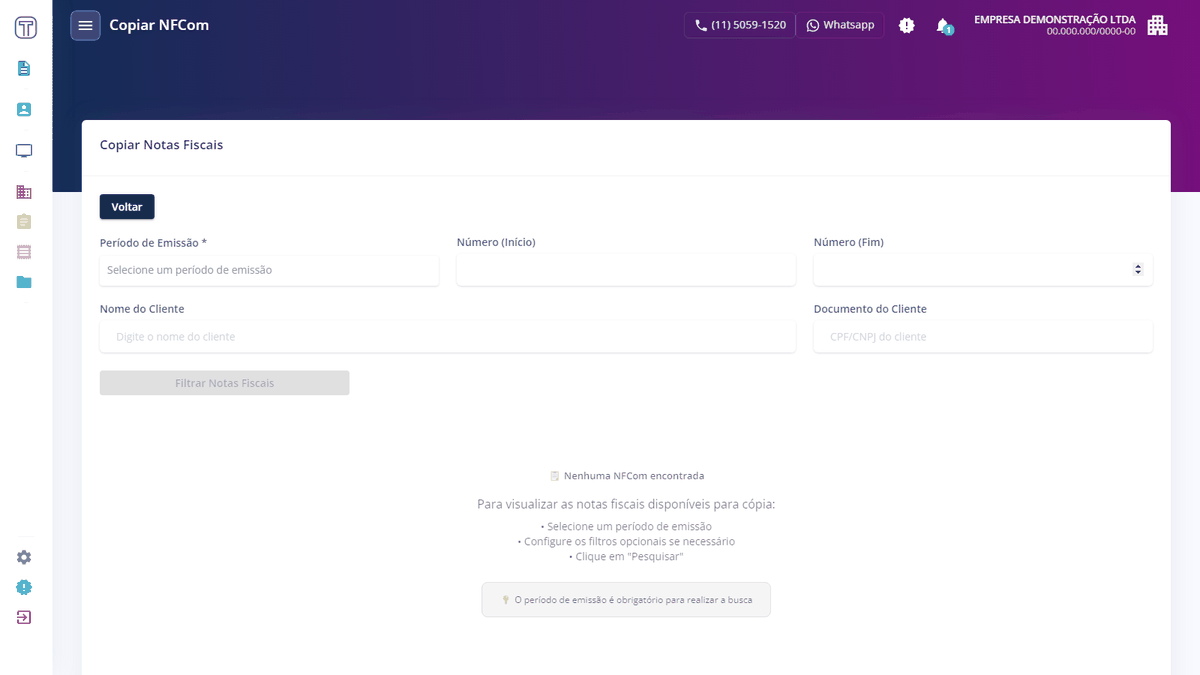
Marcando as caixas de seleção → barra "X nota(s) selecionada(s)" → botão "Copiar Selecionadas"
💡
Você pode copiar várias notas de uma só vez. Isso é útil para recorrências mensais — selecione todas as notas do mês anterior e copie em lote, ajustando apenas as datas no próximo passo.
4
Configurar datas e confirmar a cópia
📅
Uma janela será exibida com os campos de data para as novas cópias. Preencha as informações necessárias e escolha entre Somente Copiar (salva como rascunho) ou Copiar e Transmitir (copia e envia à SEFAZ imediatamente).
| Campo | Obrigatório | Descrição |
|---|---|---|
| Nova Data de Emissão | ✅ Sim | Data de emissão das novas notas. Preenchido automaticamente com a data de hoje |
| Competência do Faturamento | ✅ Sim | Mês/ano de competência das novas notas. Preenchido com o mês atual por padrão |
| Período de Uso do Serviço — Data Inicial | ✅ Sim | Data de início do período de uso do serviço nas novas notas |
| Período de Uso do Serviço — Data Final | ✅ Sim | Data de fim do período de uso do serviço nas novas notas |
| Alterar apenas mês e ano | Não | Chave opcional. Quando ativada, o campo Data de Vencimento da Fatura passa a aceitar somente mês e ano — o sistema mantém automaticamente o mesmo dia do vencimento da nota original e aplica apenas o novo mês/ano informado |
| Data de Vencimento da Fatura | Não | Informa uma data de vencimento diferente para as novas notas. Deixe em branco para manter o vencimento da nota original |
| Observação | Não | Texto livre adicionado às informações adicionais de todas as notas copiadas |
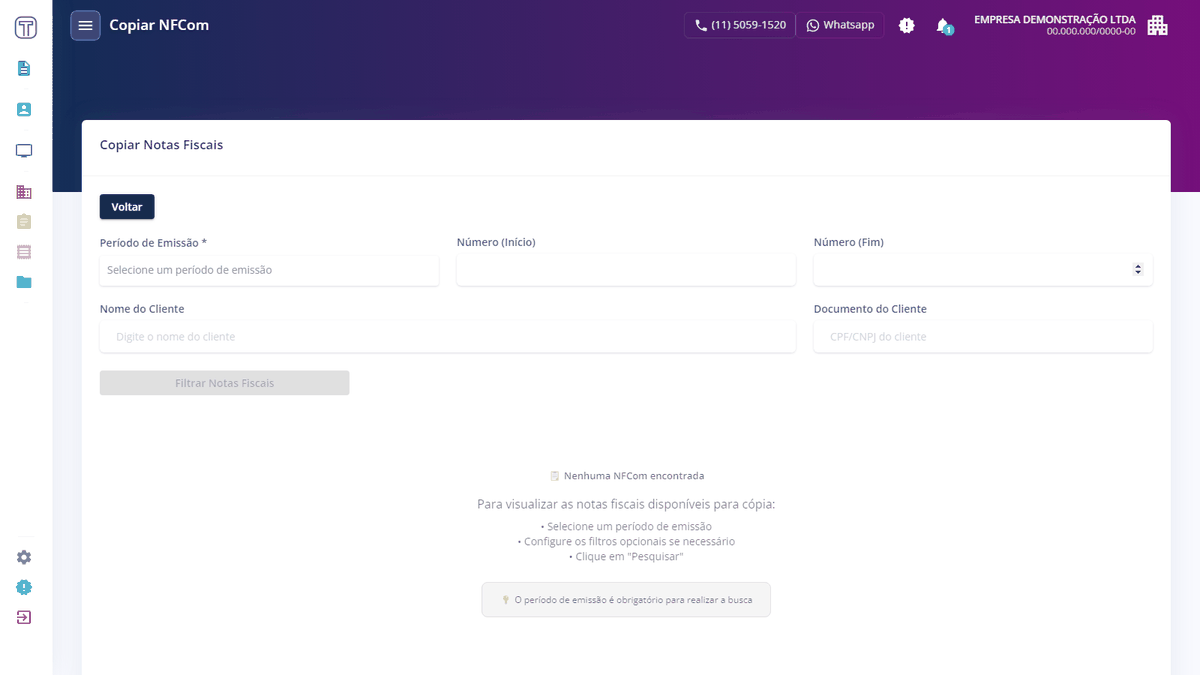
Janela de cópia → ajuste de datas → "Somente Copiar" ou "Copiar e Transmitir"
💾
Somente Copiar — as notas são criadas com status Rascunho. Você pode revisá-las e editar qualquer campo antes de emitir. Ideal quando precisa ajustar dados além das datas (ex.: valores, cliente ou serviços).
Copiar e Transmitir — as notas são criadas e enviadas à SEFAZ imediatamente. Use quando os dados são idênticos aos originais e só as datas precisam ser atualizadas.
Copiar e Transmitir — as notas são criadas e enviadas à SEFAZ imediatamente. Use quando os dados são idênticos aos originais e só as datas precisam ser atualizadas.
⚠️
Ao usar Copiar e Transmitir, as notas são enviadas diretamente à SEFAZ. Certifique-se de que todos os dados — especialmente cliente, serviços e tributação — estão corretos antes de confirmar.
✅
Notas copiadas com sucesso! As novas NF-Com foram criadas com os dados das notas originais. Se você escolheu Somente Copiar, elas aparecem na lista com status Rascunho — prontas para revisão e emissão. Se escolheu Copiar e Transmitir, já estão com status Transmitida. As notas originais permanecem inalteradas.