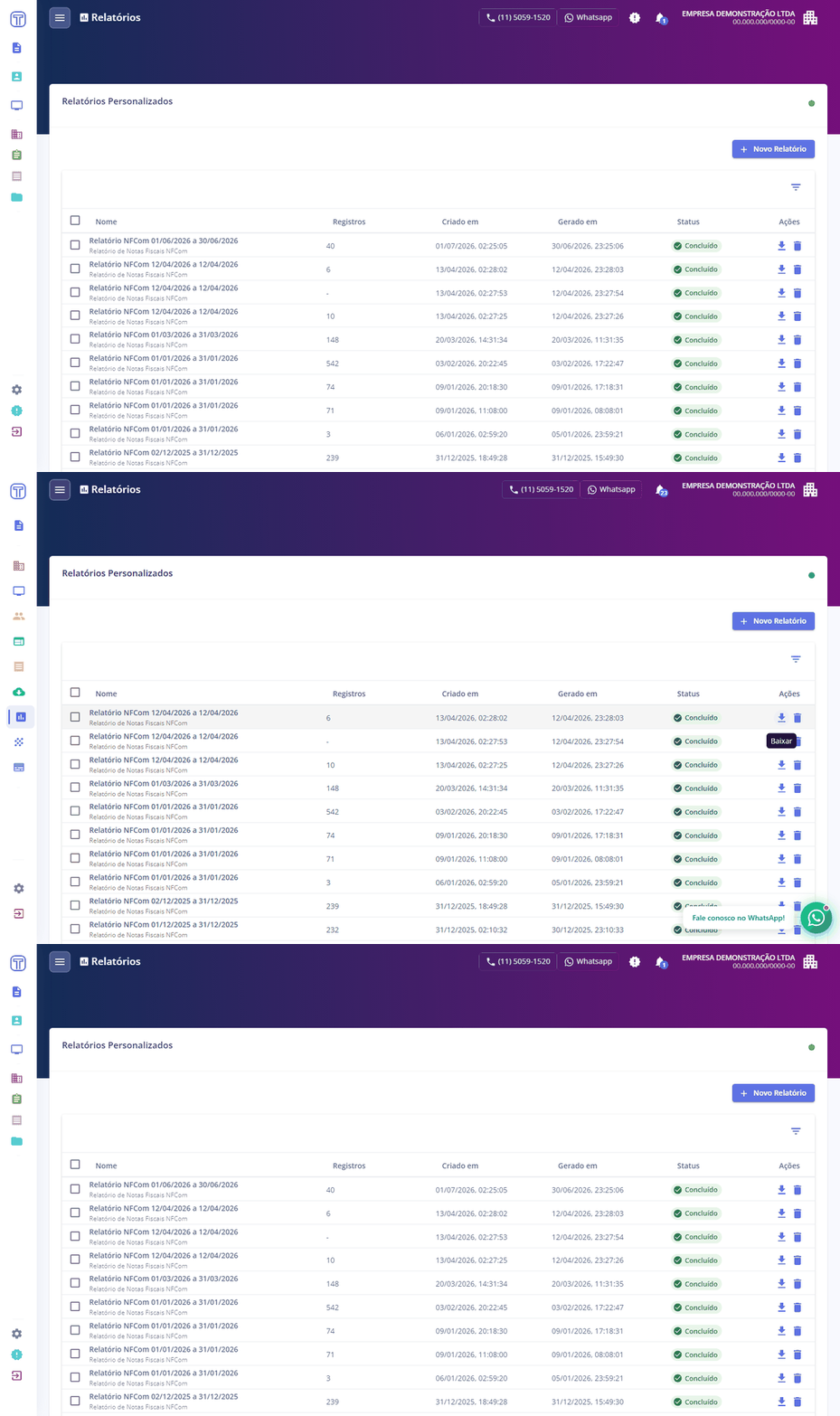

O módulo de Relatórios permite exportar as notas fiscais emitidas para uma planilha .xlsx. É possível filtrar por período, situação, finalidade, série e numeração, além de escolher exatamente quais colunas devem aparecer no arquivo.
O relatório é gerado de forma assíncrona: após clicar em gerar, o sistema processa em segundo plano e o arquivo fica disponível para download na lista assim que concluído.
Acessar Relatórios
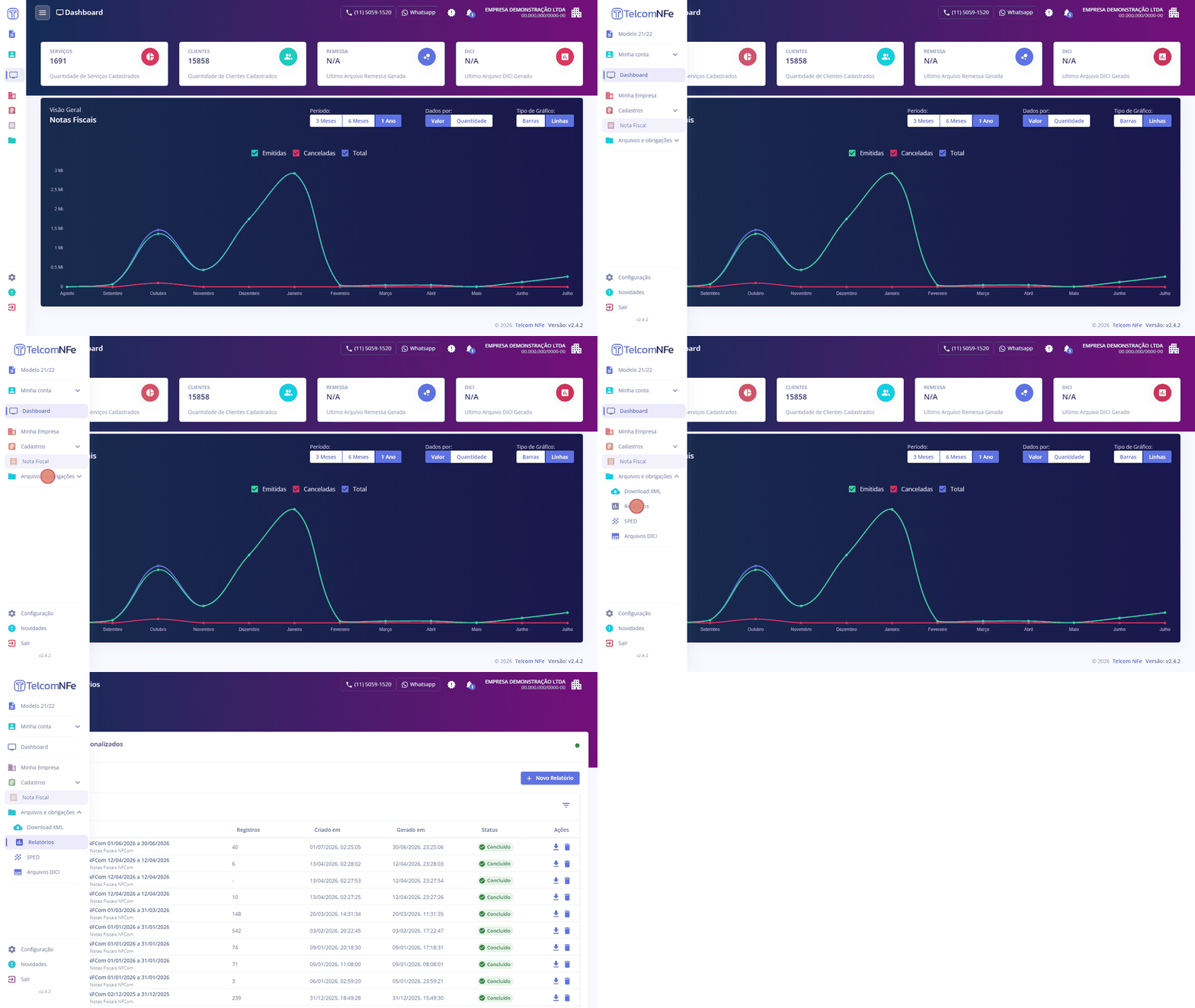
Criar Novo Relatório
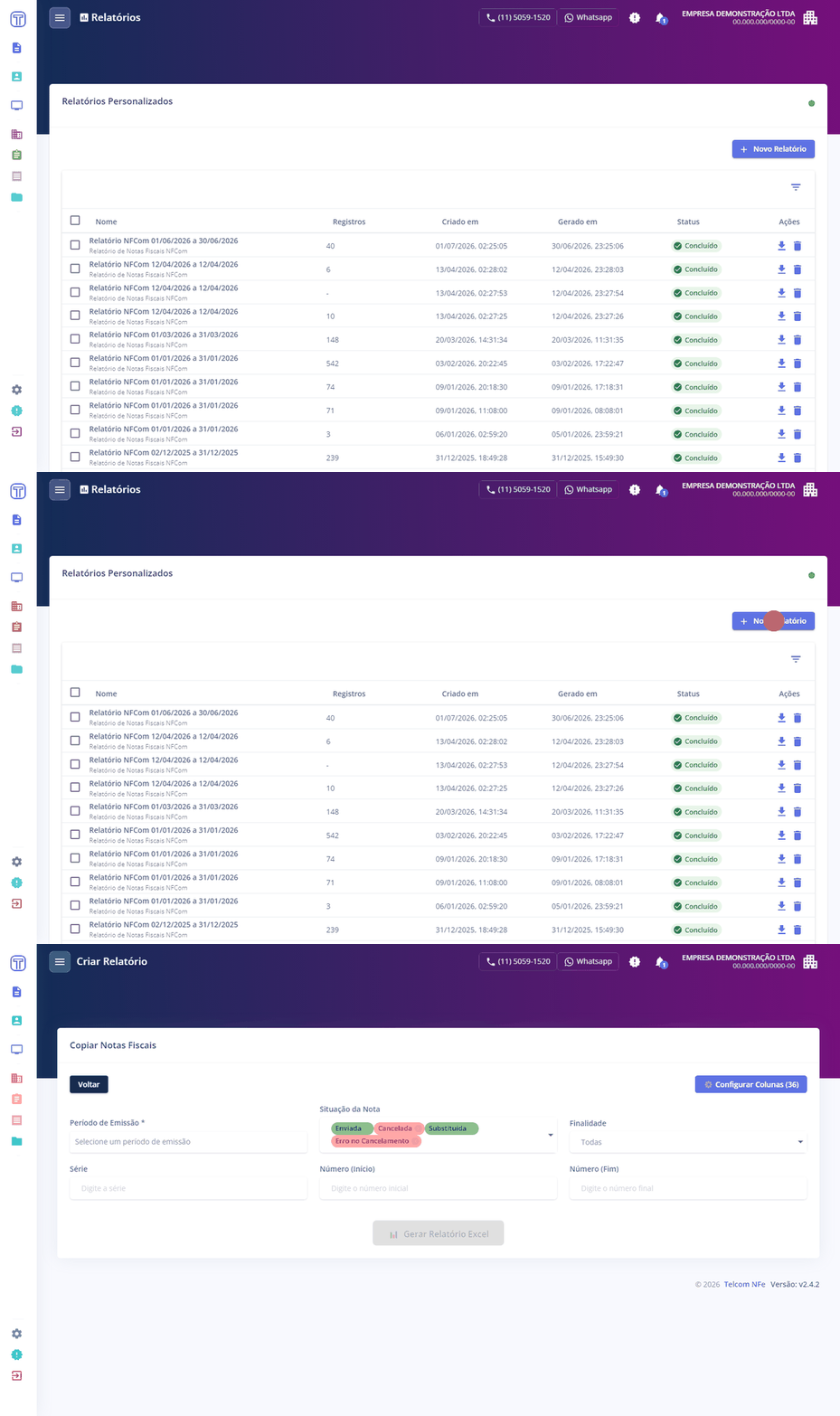
Definir o Período de Emissão
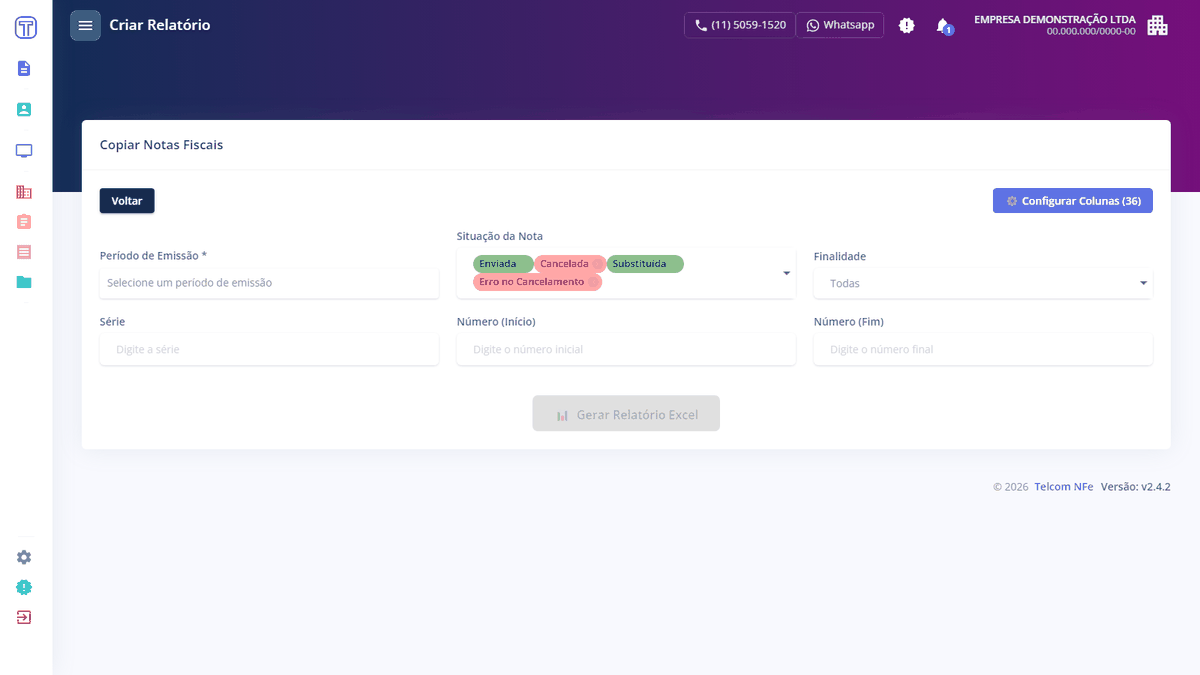
Clique no campo Período de Emissão * para abrir o calendário. Selecione a data inicial e depois a data final do período desejado e clique em Aplicar.
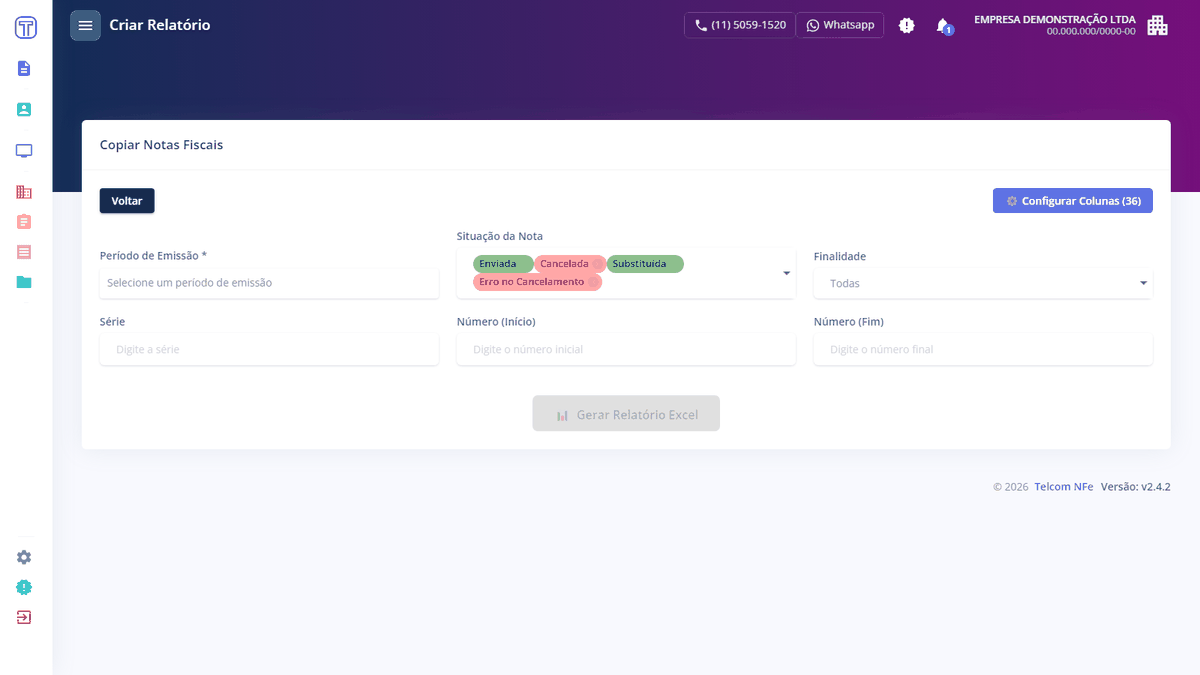
Ajustar Filtros
O único campo obrigatório é o Período de Emissão (Passo 3). Os demais filtros abaixo são complementares — use-os para restringir ainda mais os dados quando necessário.
| Filtro | Descrição | Padrão |
|---|---|---|
| Situação da Nota | Botões de filtro para incluir/excluir situações: Enviada, Cancelada, Substituída, Erro no Cancelamento. Clique em um botão para removê-lo do filtro. | Todas selecionadas |
| Finalidade | Filtrar por finalidade da nota: Todas, Normal ou Substitutiva. | Todas |
| Série | Limitar o relatório a uma série específica (ex: 1). Deixe em branco para todas as séries. | Em branco |
| Número (Início) | Número inicial da faixa de NF-Com a incluir no relatório. | Em branco |
| Número (Fim) | Número final da faixa de NF-Com a incluir no relatório. | Em branco |
Configurar Colunas (opcional)
Se precisar de informações adicionais na planilha, clique em ⚙️ Configurar Colunas. O janela exibe diversas colunas disponíveis, organizadas por categoria. Use ✓ Todos / ✗ Nenhum para marcar/desmarcar em bloco, ou selecione individualmente. Clique em Salvar Configuração para aplicar.
Gerar e Baixar o Excel
Na lista Relatórios Personalizados, o novo relatório aparecerá com status Concluído assim que o processamento terminar. As colunas da lista são:
| Coluna | Descrição |
|---|---|
| Nome | Título gerado automaticamente com o período selecionado, ex: Relatório NFCom 01/05/2026 a 25/05/2026. |
| Registros | Quantidade de notas fiscais incluídas na planilha. |
| Criado em | Data e hora em que o relatório foi solicitado. |
| Gerado em | Data e hora em que o arquivo ficou disponível para download. |
| Status | Concluído — relatório pronto para baixar. Pode ficar em processamento por alguns segundos dependendo do volume de notas. |
| Ações | Ícone ↓ para baixar o arquivo .xlsx e ícone de lixeira para excluir o relatório da lista. |